
Marge pro Tag
margeparjour · v1.0.0
Sie sehen, was ein Arbeitstag einbringt, bevor Sie das Angebot annehmen.
dolixtaches · Version 1.0.3
Eine Aufgabe wurde im falschen Projekt angelegt: Sie verschieben sie, mit ihren Unteraufgaben, ihrer erfassten Zeit und ihren Dokumenten.
49 € netto.
Bestellung, Zahlung, Rechnung und Download übernimmt der DoliStore.
Eine Aufgabe wurde im falschen Projekt angelegt, und Dolibarr kann sie nicht verschieben: Man muss sie von Hand neu anlegen und die bereits gebuchte Zeit verlieren oder sie duplizieren und eine Dublette behalten.
Das Projekt ist eröffnet, die Aufgaben sind erfasst, die Stunden sind gebucht. Dann stellt man fest, dass drei davon nie dort hätten stehen dürfen: Sie gehören zur Baustelle nebenan oder zu dem Projekt, das eine Woche später angelegt wurde, um sie sauber zu trennen.
Dolibarr kann sie nicht verschieben. In der Ansicht einer Aufgabe wird das Projekt als einfacher Link angezeigt — beim Ansehen wie beim Bearbeiten gibt es keine Auswahlliste, um es zu ändern. Die einzige verwandte Aktion ist Duplizieren, die die Aufgabe im selben Projekt neu anlegt.
Es bleiben also zwei schlechte Lösungen. Die Aufgabe im richtigen Projekt von Hand neu anlegen und dabei die bereits erfasste Zeit, die zugewiesenen Personen und die angehängten Dateien verlieren. Oder duplizieren und mit einer Dublette leben, bei der niemand mehr weiß, welche der beiden maßgeblich ist.
Der Bedarf ist bekannt, und er ist öffentlich: Die Anfrage Nr. 23230 im Repository von Dolibarr, „Move a task to another project“, eröffnet am 14. Dezember 2022, verlangt genau eine Projekt-Auswahlliste in der Ansicht der Aufgabe. Sie ist immer noch offen.
Für wen es gedacht ist: Jede Organisation, die ihre Arbeit in Projekten verfolgt und Zeit auf Aufgaben bucht: Ingenieurbüros, Agenturen, Dienstleistungsunternehmen, Handwerksbetriebe, die pro Baustelle ein Projekt anlegen. Der Bedarf entsteht an dem Tag, an dem eine Aufgabe im falschen Projekt angelegt wurde und bereits Stunden darauf erfasst sind.
Dieser Abschnitt steht ausnahmslos auf allen 12 Modulseiten.
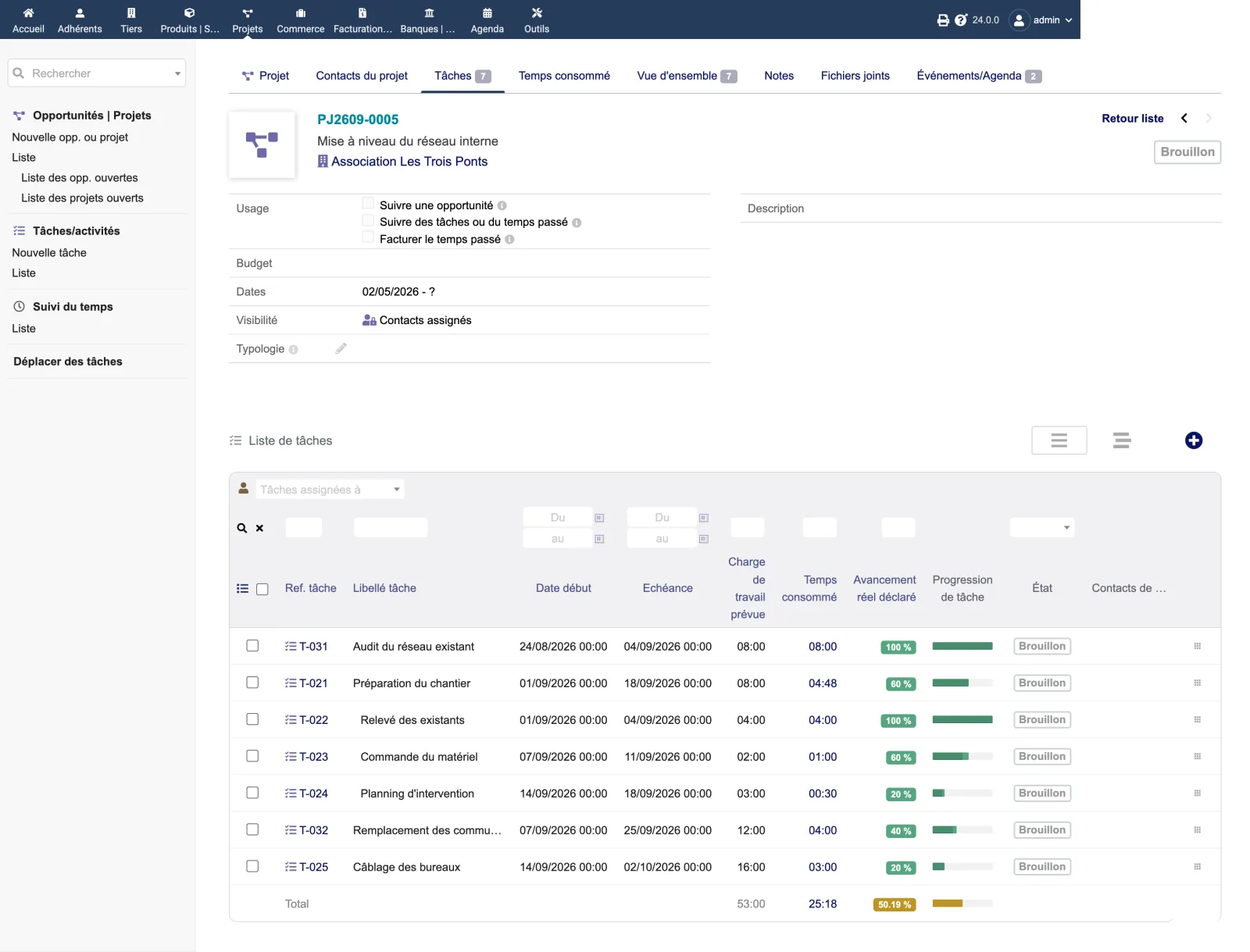
Das Modul fügt einen Bildschirm unter Projekte„Move tasks“ (Aufgaben verschieben) hinzu. Dort wählen Sie ein Quellprojekt und ein Zielprojekt, und das Modul listet die Aufgaben des Quellprojekts mit ihrer Hierarchie auf, die Unteraufgaben eingerückt unter ihrer übergeordneten Aufgabe.
Jede Zeile zeigt bereits das Ergebnis: das Quellprojekt durchgestrichen, dann das Zielprojekt in Grün. Sie haken die zu verschiebenden Aufgaben an, einzeln oder alle auf einmal, und bestätigen. Ein Bestätigungsfenster erinnert daran, was mit der Aufgabe mitgeht.
Vor dieser Bestätigung wird nichts geschrieben. Der Vorschaubildschirm liest nur.
Das Verschieben selbst erfolgt in einer Transaktion. Schlägt auch nur eine Aufgabe fehl, wird das Ganze zurückgenommen: Keine Aufgabe hat das Projekt gewechselt, und eine Meldung sagt es.
Das ist der Kern der Sache, und er verdient eine genaue Darstellung, denn die Hälfte dessen, was mit der Aufgabe mitgeht, geht mit ihr mit, ohne dass das Modul es anfassen muss.
| Geht mit der Aufgabe mit | Wie | |
|---|---|---|
| Die Unteraufgaben | ja | Das Modul erweitert Ihre Auswahl: Eine Aufgabe anzuhaken, hakt implizit alle ihre Nachkommen an. Eine Unteraufgabe bleibt nie hinter ihrer übergeordneten Aufgabe zurück. |
| Die erfasste Zeit | ja | Die Zeiteinträge sind an der Aufgabe gespeichert, nicht am Projekt. Nichts neu zu erfassen, nichts neu zu berechnen. |
| Die zugewiesenen Personen | ja | Die Zuweisungen hängen an der Aufgabe, wie die erfasste Zeit. |
| Die Kategorien und die ergänzenden Attribute | ja | Ebenfalls an der Aufgabe gespeichert. |
| Die angehängten Dokumente | ja, und das ist ein echtes Verschieben | Der Dateiordner der Aufgabe wird aus dem Ordner des Quellprojekts in den des Zielprojekts verschoben. Es ist das einzige Element dieser Liste, das das Modul wirklich verschiebt, und das einzige, das Sie in den Einstellungen deaktivieren können. |
Der Fall der zurückgebliebenen übergeordneten Aufgabe. Wenn Sie eine Unteraufgabe verschieben, ohne ihre übergeordnete Aufgabe zu verschieben, wird die Unteraufgabe im Zielprojekt zu einer Aufgabe der obersten Ebene: Die Eltern-Kind-Verknüpfung kann nicht über zwei Projekte reichen. Der Bildschirm sagt es unter der Tabelle, bevor Sie bestätigen.
Der Bildschirm passt auf eine Seite.
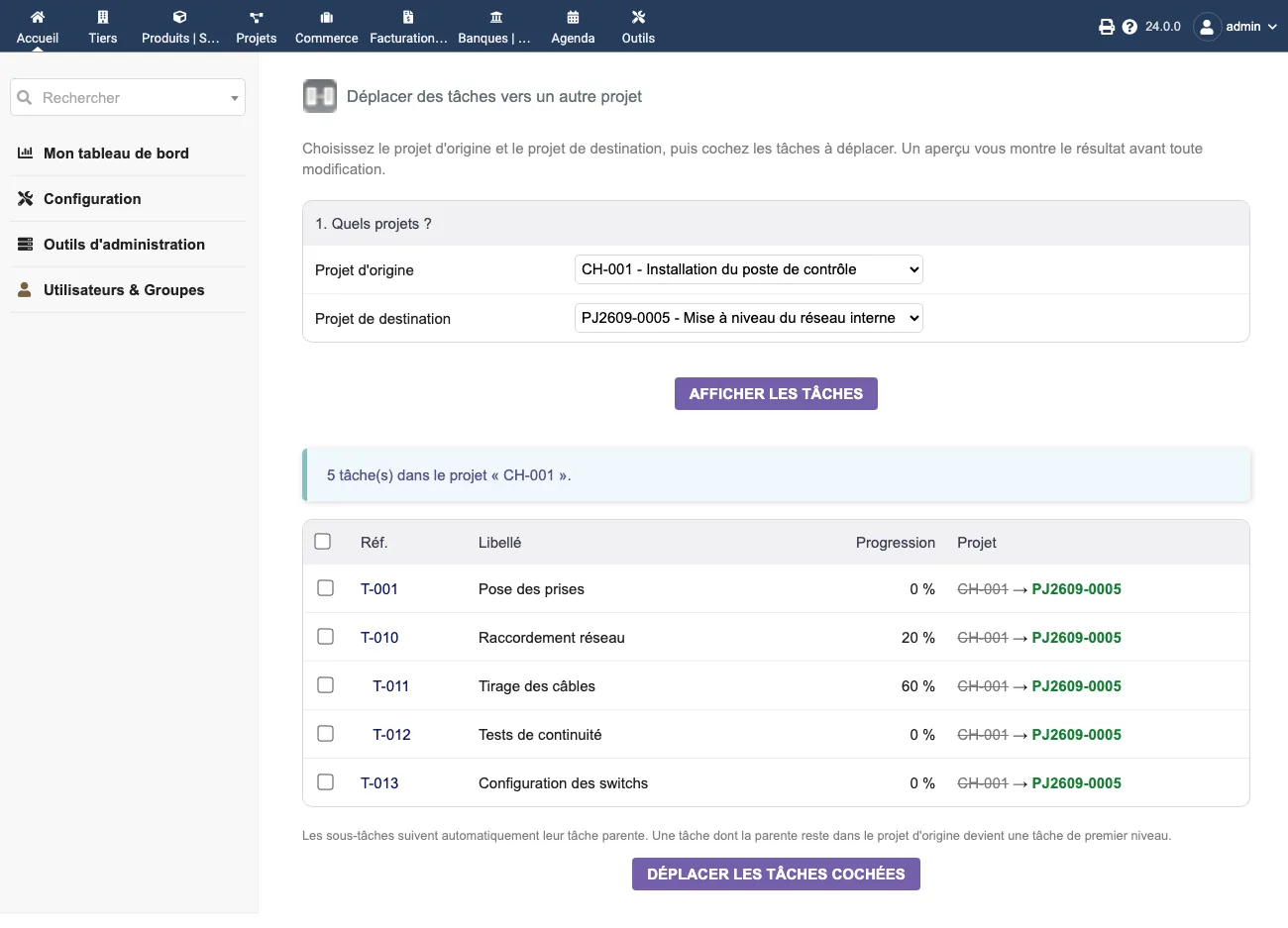
Oben der Block „1. Which projects?“ (1. Welche Projekte?) mit den beiden Auswahllisten, „Source project“ (Quellprojekt) und „Target project“ (Zielprojekt). Die Schaltfläche „Show tasks“ (Aufgaben anzeigen) öffnet die Tabelle, der ein Hinweisbanner der Art „5 task(s) in project ‚CH-001‘.“ vorangeht.
Die Tabelle hat vier aussagekräftige Spalten — Ref.Nr., Bezeichnung, Entwicklung und „Project“ —
und ein Kontrollkästchen pro Zeile, dazu eines in der Kopfzeile, das alles anhakt. Die Spalte „Project“ ist
die Vorschau: CH-001 durchgestrichen, ein Pfeil, PJ2609-0005 in Grün und fett.
Auf der Aufnahme stehen fünf Aufgaben des Projekts CH-001 bereit, nach PJ2609-0005 zu wechseln, und man sieht die Hierarchie: T-011 und T-012 sind unter T-010 eingerückt, deren Unteraufgaben sie sind.
Unter der Tabelle der Hinweis zu den Unteraufgaben, dann die Schaltfläche „Move the ticked tasks“ (Angehakte Aufgaben verschieben).
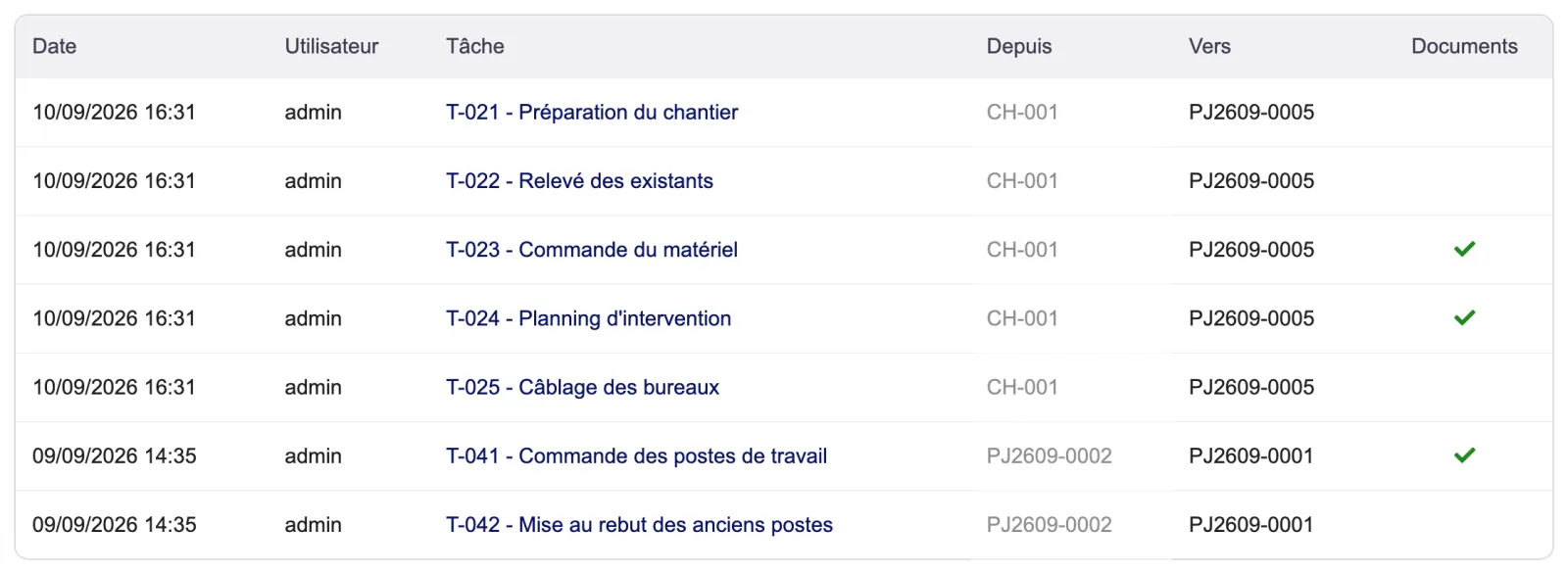
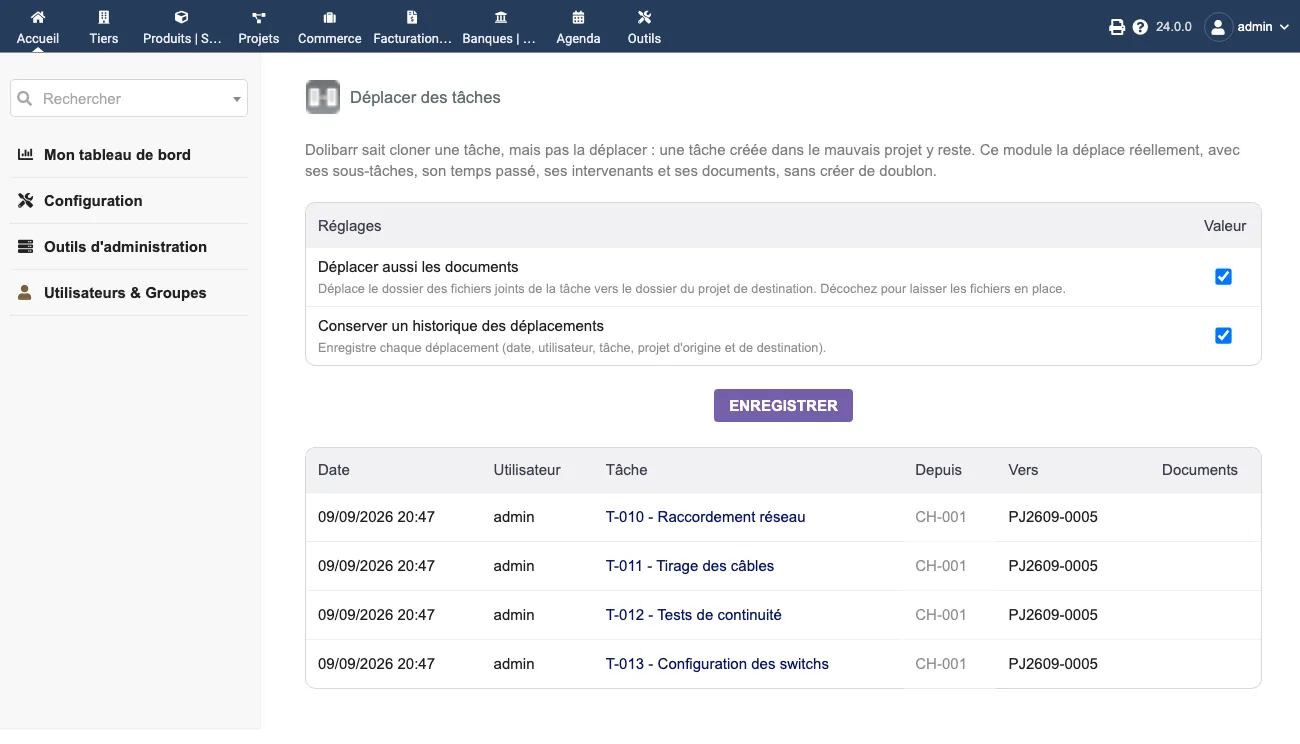
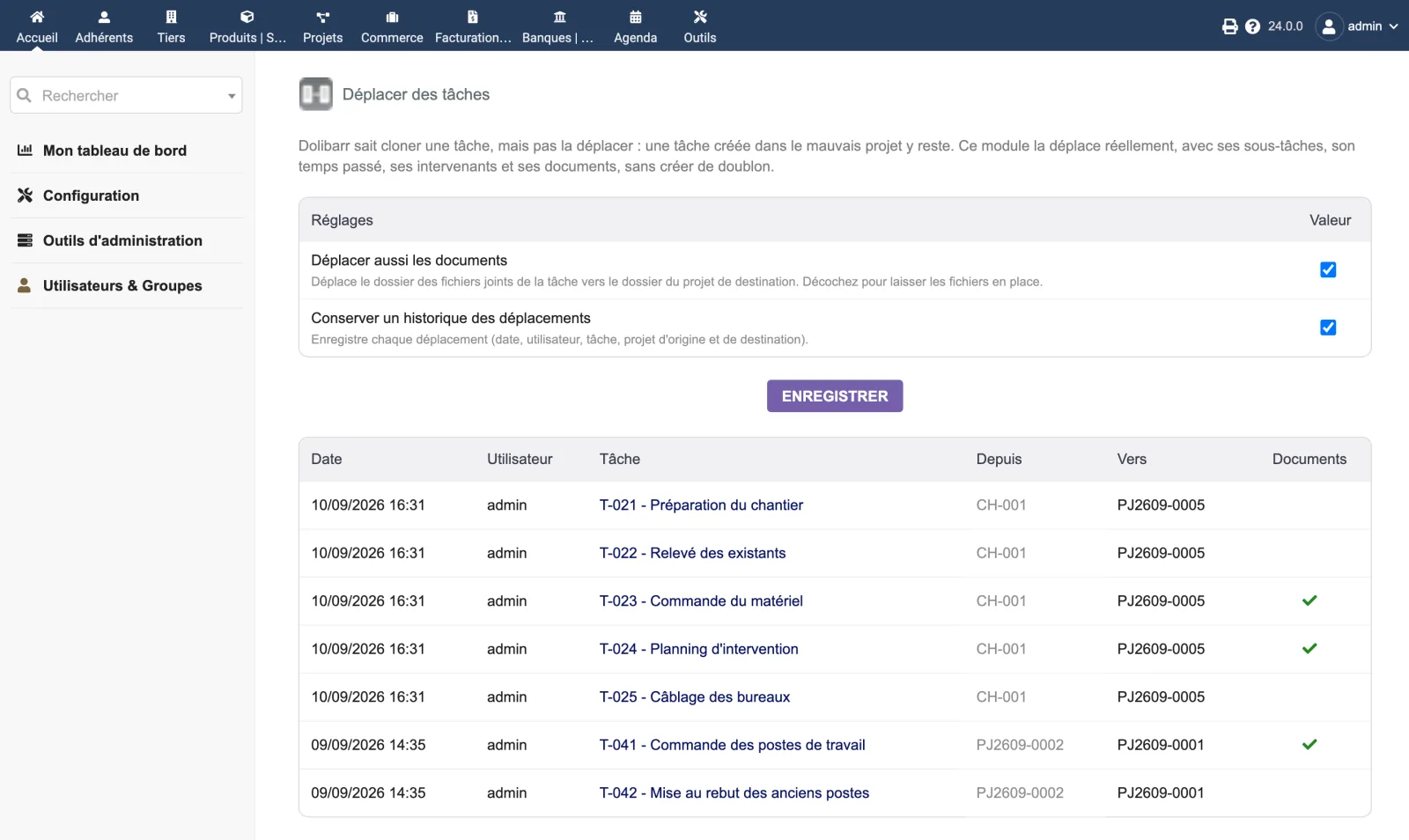
Die Konfigurationsseite enthält die beiden Einstellungen und darunter die Tabelle der bereits durchgeführten Verschiebungen: Datum, Benutzer, anklickbare Aufgabe, Quellprojekt, Zielprojekt und ein Häkchen in der Spalte „Documents“ (Dokumente), wenn Dateien verschoben wurden.
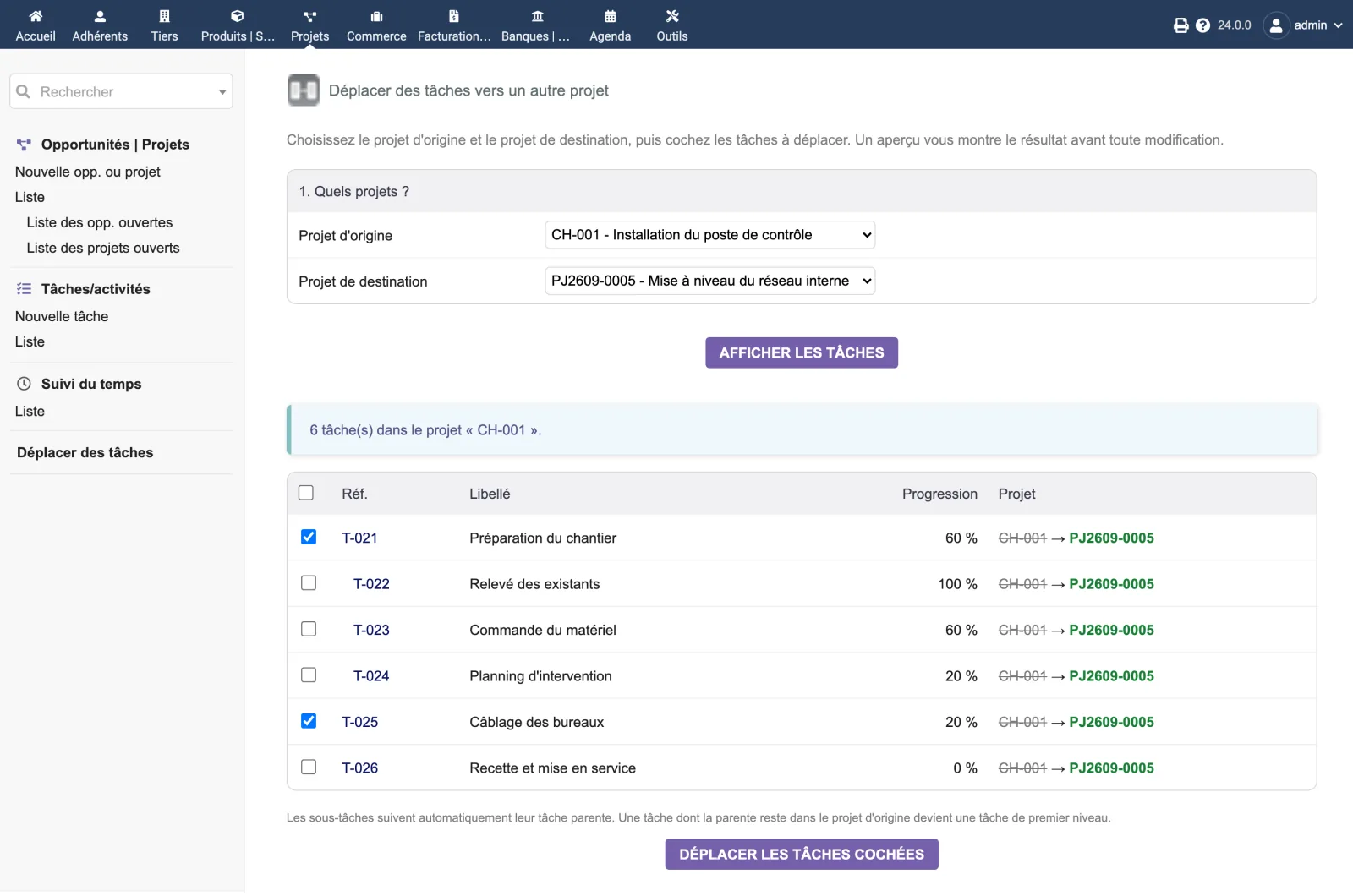
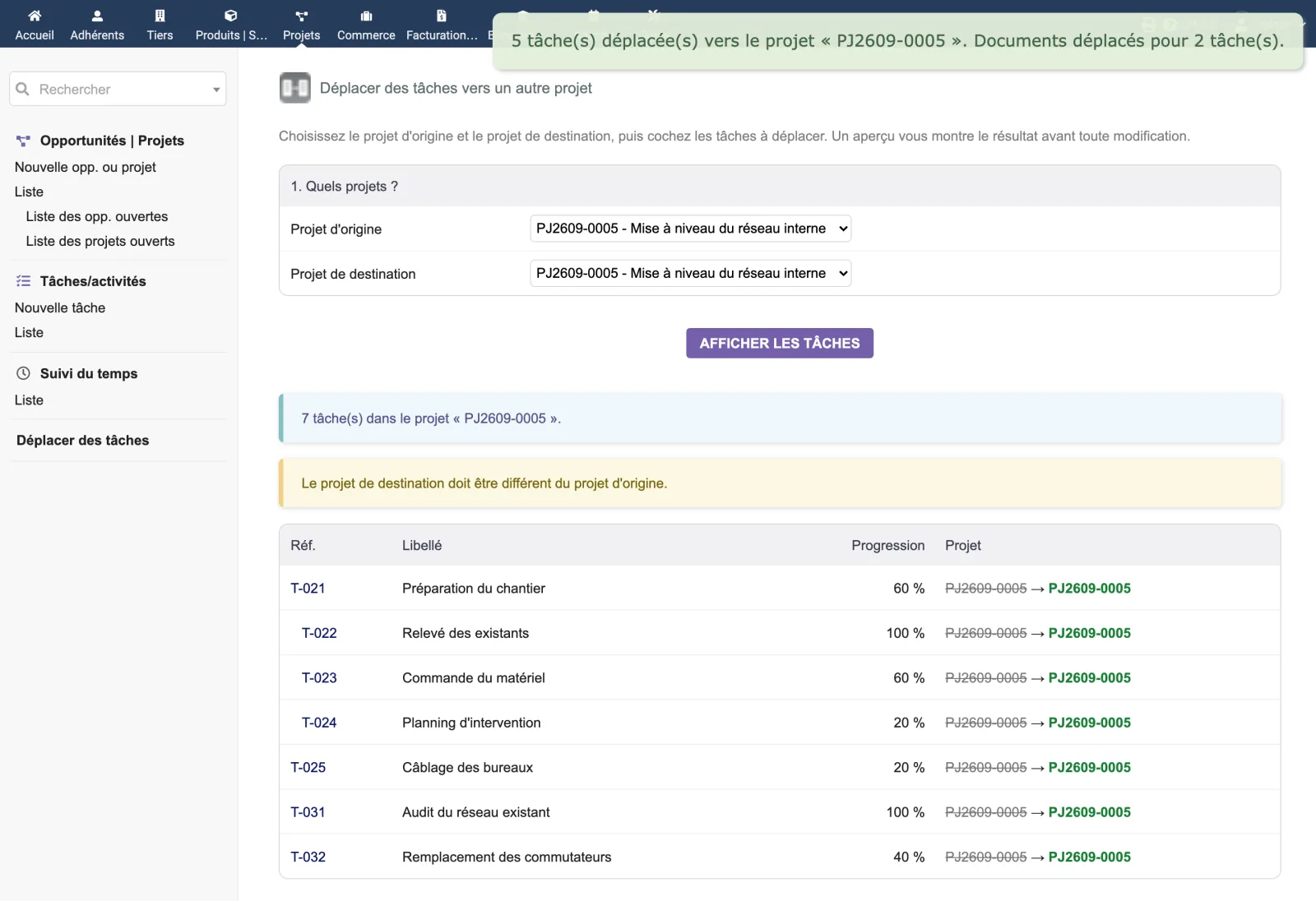
Zwei Einstellungen, auf der Konfigurationsseite des Moduls. Beide sind bei der Installation aktiviert.
| Einstellung | Standard | Wirkung |
|---|---|---|
| „Move the documents too“ (Auch die Dokumente verschieben) | aktiviert | Verschiebt den Ordner der angehängten Dateien der Aufgabe in den Ordner des Zielprojekts. Wenn nicht angehakt, bleiben die Dateien an ihrem Platz und nur die Aufgabe wechselt das Projekt. |
| „Keep a move history“ (Verlauf der Verschiebungen führen) | aktiviert | Speichert jede Verschiebung: Datum, Benutzer, Aufgabe, Quellprojekt, Zielprojekt und ob die Dokumente mitgegangen sind. |
Der Verlauf ist auf derselben Seite unter den Einstellungen einsehbar. Er lässt sich nicht über den Bildschirm leeren.
| Angelegte Datenbanktabellen | Eine Tabelle: llx_dolixtaches_log. Sie speichert den Verlauf der Verschiebungen (Datum, Benutzer, ID der Aufgabe, ihre Referenz und ihre Bezeichnung zum Zeitpunkt der Verschiebung, Quellprojekt, Zielprojekt, Indikator für das Verschieben der Dokumente, Entität). Keine Geschäftsdaten werden dort gespeichert. |
|---|---|
| Berechtigungen | Eine Berechtigung: „Use task moving“ (Aufgabenverschiebung verwenden). Ohne diese Berechtigung ist der Bildschirm nicht zugänglich und das Menü erscheint nicht. Der Bildschirm erfordert zusätzlich die Dolibarr-Leseberechtigung für Projekte, und das Verschieben selbst erfordert die Berechtigung zum Anlegen/Bearbeiten von Projekten. |
| Deinstallation |
|
llx_dolixtaches_log. Sie enthält nur den Verlauf der
Verschiebungen — Datum, Benutzer, Aufgabe, Quell- und Zielprojekt sowie einen Indikator
für das Verschieben der Dokumente. Keine Geschäftsdaten werden dorthin kopiert.Der Deskriptor des Moduls gibt nur eine Mindestversion an. Im Code ist keine Obergrenze eingetragen: Die folgenden Versionen sind diejenigen, auf denen das Modul tatsächlich ausgeführt wurde.
| Dolibarr-Versionen | Mindestens Dolibarr 19.0. Installiert und ausgeführt auf 19.0.4, 20.0.4, 21.0.4, 22.0.5, 23.0.4 und 24.0.0. |
|---|---|
| PHP mindestens | 7.4 |
| Zu aktivierende Dolibarr-Module | Projekte |
| Lizenz | GPL v3 oder neuer, vollständiger Quellcode |
| Sprachen | Französisch, Englisch |
| Menü | Menü Projekte„Move tasks“ (Aufgaben verschieben). |
Die Einzelheiten — Rechte am Ordner custom, Shared Hosting, Update, Deinstallation — stehen auf der Seite Installation und Update.
Der Deskriptor verlangt mindestens Dolibarr 19.0 und mindestens PHP 7.4. Das Modul wurde auf 19.0.4, 20.0.4, 21.0.4, 22.0.5, 23.0.4 und 24.0.0 installiert und ausgeführt, auf MariaDB wie auf PostgreSQL. Die Aufnahmen dieser Seite wurden unter 24.0.0 erstellt. Im Modul ist keine Höchstversion eingetragen.
Nein. In der Ansicht einer Aufgabe wird das Projekt als einfacher Link angezeigt, beim Ansehen wie beim Bearbeiten: Es gibt keine Auswahlliste, um es zu ändern. Geprüft im Code von Dolibarr 19.0.4 und 24.0.0. Die einzige verwandte Standardaktion ist „Duplizieren“, die die Aufgabe im selben Projekt neu anlegt — also eine Dublette, keine Verschiebung.
Ihre Unteraufgaben, ihre erfasste Zeit, ihre zugewiesenen Personen, ihre Kategorien und ihre ergänzenden Attribute: Sie alle sind an der Aufgabe selbst gespeichert und nicht am Projekt, gehen also mit der Verschiebung mit, ohne dass das Modul sie anfassen muss. Die angehängten Dokumente dagegen werden auf dem Server tatsächlich von einem Ordner in den anderen verschoben, und das ist das einzige dieser Elemente, das Sie in den Einstellungen deaktivieren können.
Keine Aufgabe wird verschoben: Die Aktualisierungen und die Verlaufszeilen erfolgen in einer Transaktion, die beim ersten Fehler vollständig zurückgenommen wird, und eine Meldung weist darauf hin. Ein ehrlicher Vorbehalt: Das Verschieben der Dateien auf der Festplatte ist von dieser Rücknahme nicht erfasst. Ein bereits verschobener Ordner bleibt verschoben.
Menü und Berechtigung verschwinden. Die verschobenen Aufgaben bleiben in ihrem Zielprojekt und die Dokumente in ihrem neuen Ordner. Die Verlaufstabelle und die beiden Einstellungen bleiben in der Datenbank: Sie können sie selbst löschen, wenn Sie möchten.
Den Support leistet die Person, die das Modul geschrieben hat, unter support@dolix.fr. Bestellung, Zahlung, Rechnung und Download übernimmt der DoliStore, wo die neuen Versionen veröffentlicht werden; die Versionshistorie dieser Seite wird bei jeder Veröffentlichung aktualisiert.
Übernommen aus der Datei ChangeLog.md des Moduls: eine einzige Quelle.
1.0.310. September 2026
Anzeigekorrektur: Nach einer erfolgreichen Verschiebung zeigte der Bildschirm unter der Erfolgsmeldung eine Warnung an, die ihr widersprach, sowie eine Spalte, in der das Zielprojekt auf sich selbst verwies. Die Verschiebung selbst war korrekt, nur der Abschlussbildschirm war irreführend.
1.0.210. September 2026
Technisch: Die Prüffunktion für das Anti-CSRF-Token, bisher verifCsrfToken() genannt, trägt nun einen Namen mit dem Präfix des Moduls. Ein generischer, von einem Modul deklarierter Name würde verhindern, dass sich die Seite öffnet, falls Dolibarr eine Funktion gleichen Namens hinzufügen sollte. Ein leeres Token wird außerdem ausdrücklich abgelehnt.
1.0.110. September 2026
Korrektur: Der Konfigurationsbildschirm gab beim Speichern einen Fehler 500 zurück, da die Dolibarr-Funktion zum Schreiben der Einstellungen aufgerufen wurde, ohne dass ihre Bibliothek geladen war. Die Einstellungen werden nun normal gespeichert.
1.0.09. September 2026
Erste Version: Verschieben von Aufgaben von einem Projekt in ein anderes, mit Vorher--Nachher-Vorschau, zeilenweiser Auswahl und ausdrücklicher Bestätigung. Unteraufgaben folgen ihrer übergeordneten Aufgabe; eine Aufgabe, deren übergeordnete Aufgabe zurückbleibt, wird zu einer Aufgabe der obersten Ebene. Erfasste Zeit und zugewiesene Personen gehen mit der Aufgabe mit; angehängte Dokumente werden in den Ordner des Zielprojekts verschoben, Option abschaltbar. Transaktionales Verschieben und Verlauf der Verschiebungen. Einhaltung der Sichtbarkeitsregeln von Dolibarr und der Mandantenfähigkeit, übermittelte IDs werden auf dem Server erneut geprüft. Eigene Konfigurationsseite.
Schreiben Sie an support@dolix.fr. Es antwortet die Person, die das Modul geschrieben hat.
Antwort innerhalb von zwei Werktagen. Dies ist kein Bereitschaftsdienst.
Bitte in Ihre Nachricht aufnehmen
Dieses Modul ist im DoliStore erhältlich.
Bestellung, Zahlung, Rechnung und Download übernimmt der DoliStore.
margeparjour · v1.0.0
Sie sehen, was ein Arbeitstag einbringt, bevor Sie das Angebot annehmen.

dolixdomaine · v1.0.4
Ein Kunde ändert seinen Namen: Seine Adressen wechseln in einem Vorgang auf die neue Domain.

dolixmasse · v1.0.4
Sie ändern ein Feld in einer ganzen Reihe von Datensätzen, ohne eine SQL-Abfrage zu schreiben.

dolixdoublons · v1.1.3
Sie finden doppelt erfasste Datensätze und führen sie zusammen: Geschäftspartner, Kontakte und Mitglieder.

dolixprix · v1.1.1
Angebotsentwürfe und Rechnungsvorlagen übernehmen die Preise des Katalogs, einzeln oder alle auf einmal.

dolixapproche · v1.0.1
Sie verteilen Fracht, Zoll und weitere Kosten einer Lieferung auf die Einstandskosten der Produkte und ihren gewichteten Durchschnittspreis.

dolixresteafacturer · v1.0.1
Sie sehen, was bei jedem Kundenauftrag noch zu fakturieren ist, Zeile für Zeile, nach Menge und Nettobetrag.

dolixmaj · v1.0.2
Vor dem Dolibarr-Update wissen Sie, was blockiert, was nicht mehr funktioniert und was vorher zu tun ist. Das Modul verändert nichts.

dolixtva · v1.0.0
Der vorgeschriebene Umsatzsteuer-Hinweis erscheint von selbst auf Ihren Rechnungen: Kleinunternehmer, innergemeinschaftliche Lieferung, Reverse-Charge, Ausfuhr.

dolixjustif · v1.0.0
Das PDF der Spesenabrechnung enthält auch ihre Belege, Fotos und PDF, Seite für Seite: ein einziges Dokument zum Weitergeben.

dolixportemonnaie · v1.0.0
Ihre Kunden oder Mitglieder zahlen einen Betrag im Voraus ein, und TakePOS verbraucht ihn bei jedem Einkauf an der Kasse, bis er aufgebraucht ist.