
Marge par jour
margeparjour · v1.0.1
Vous voyez ce que rapporte une journée de travail avant d'accepter le devis.
dolixtaches · version 1.0.4
Une tâche a été créée dans le mauvais projet : vous la déplacez, avec ses sous-tâches, son temps passé et ses documents.
49 € hors taxes.
La commande, le paiement, la facture et le téléchargement sont assurés par le DoliStore.
Essayer sans rien installer : la démo en ligne (identifiant demo, mot de passe demo ; données fictives, remises à zéro chaque nuit).
Une tâche a été ouverte sous le mauvais projet, et Dolibarr ne sait pas la déplacer : il faut la recréer à la main et perdre le temps déjà pointé, ou la cloner et garder un doublon.
Le projet est ouvert, les tâches sont saisies, les heures sont pointées. Et puis on s’aperçoit que trois d’entre elles n’auraient jamais dû être là : elles appartiennent au chantier d’à côté, ou au projet qui a été créé la semaine suivante pour les séparer proprement.
Dolibarr ne sait pas les déplacer. Sur la fiche d’une tâche, le projet est affiché comme un simple lien — en consultation comme en modification, il n’y a pas de liste déroulante pour en changer. La seule action voisine est Cloner, qui recrée la tâche dans le même projet.
Il reste donc deux mauvaises solutions. Recréer la tâche à la main dans le bon projet, et perdre le temps déjà saisi, les intervenants et les fichiers joints. Ou cloner, et vivre avec un doublon dont personne ne saura plus lequel des deux fait foi.
Le besoin est connu et il est public : la demande n° 23230 du dépôt de Dolibarr, « Move a task to another project », ouverte le 14 décembre 2022, demande exactement une liste déroulante de projet sur la fiche de la tâche. Elle est toujours ouverte.
À qui ça sert : Toute structure qui suit son travail par projets et qui pointe du temps sur les tâches : bureaux d'études, agences, sociétés de services, artisans qui ouvrent un projet par chantier. Le besoin apparaît le jour où une tâche a été ouverte sous le mauvais projet et qu'on y a déjà saisi des heures.
Ce bloc figure sur les 21 fiches, sans exception.
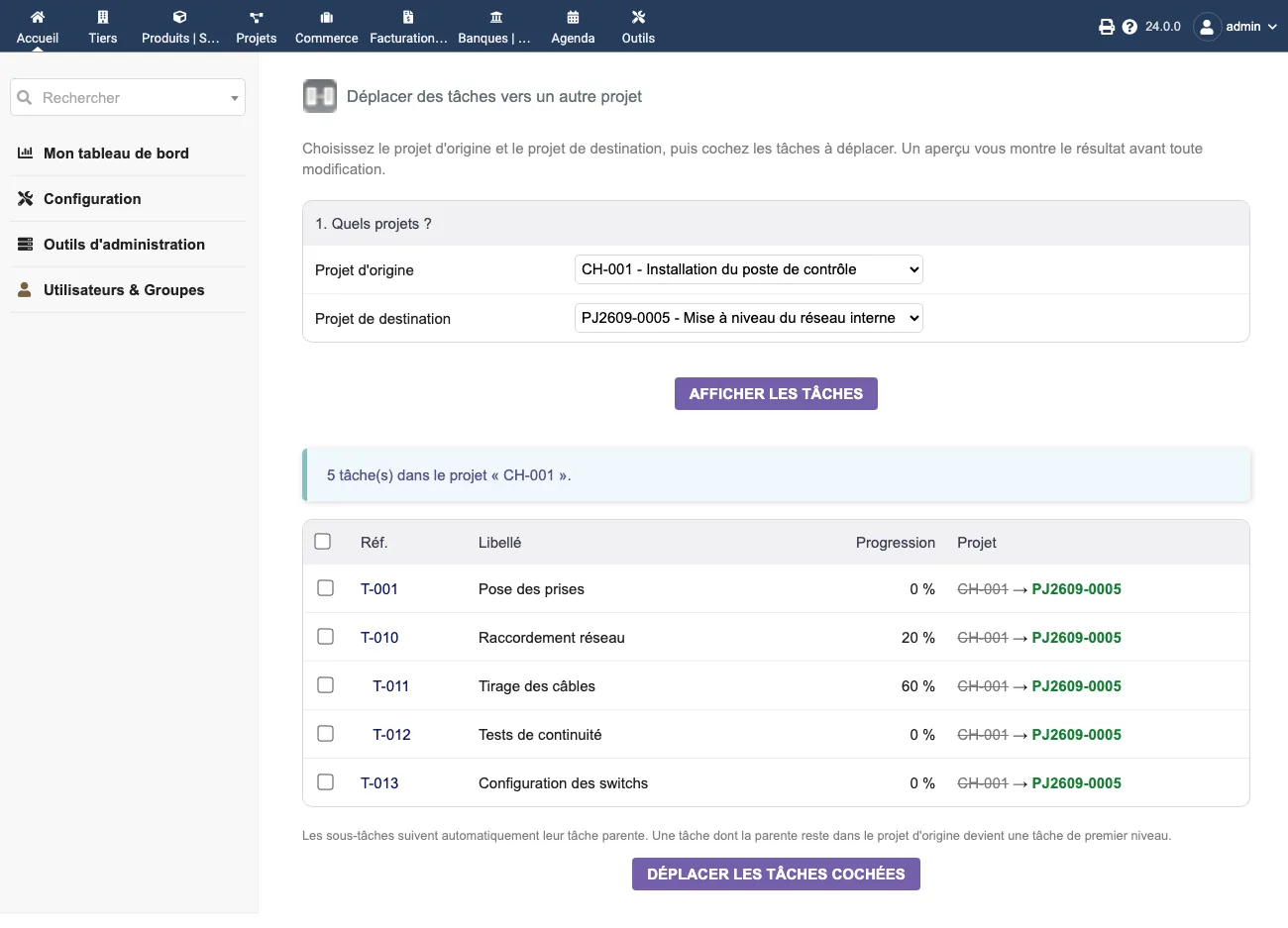
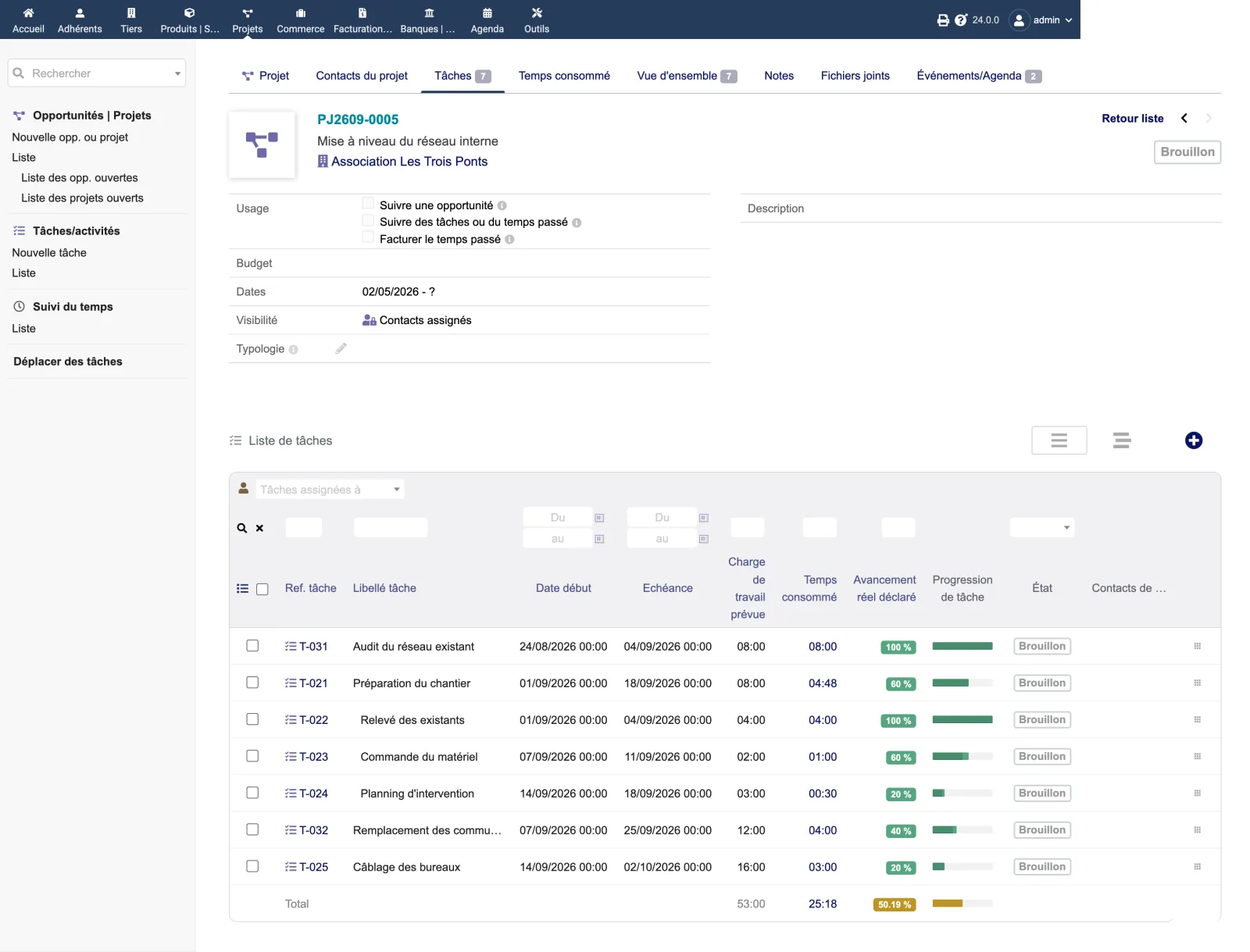
Le module ajoute un écran sous ProjetsDéplacer des tâches. Vous y choisissez un projet d’origine et un projet de destination, et il liste les tâches du projet d’origine avec leur hiérarchie, les sous-tâches décalées sous leur parente.
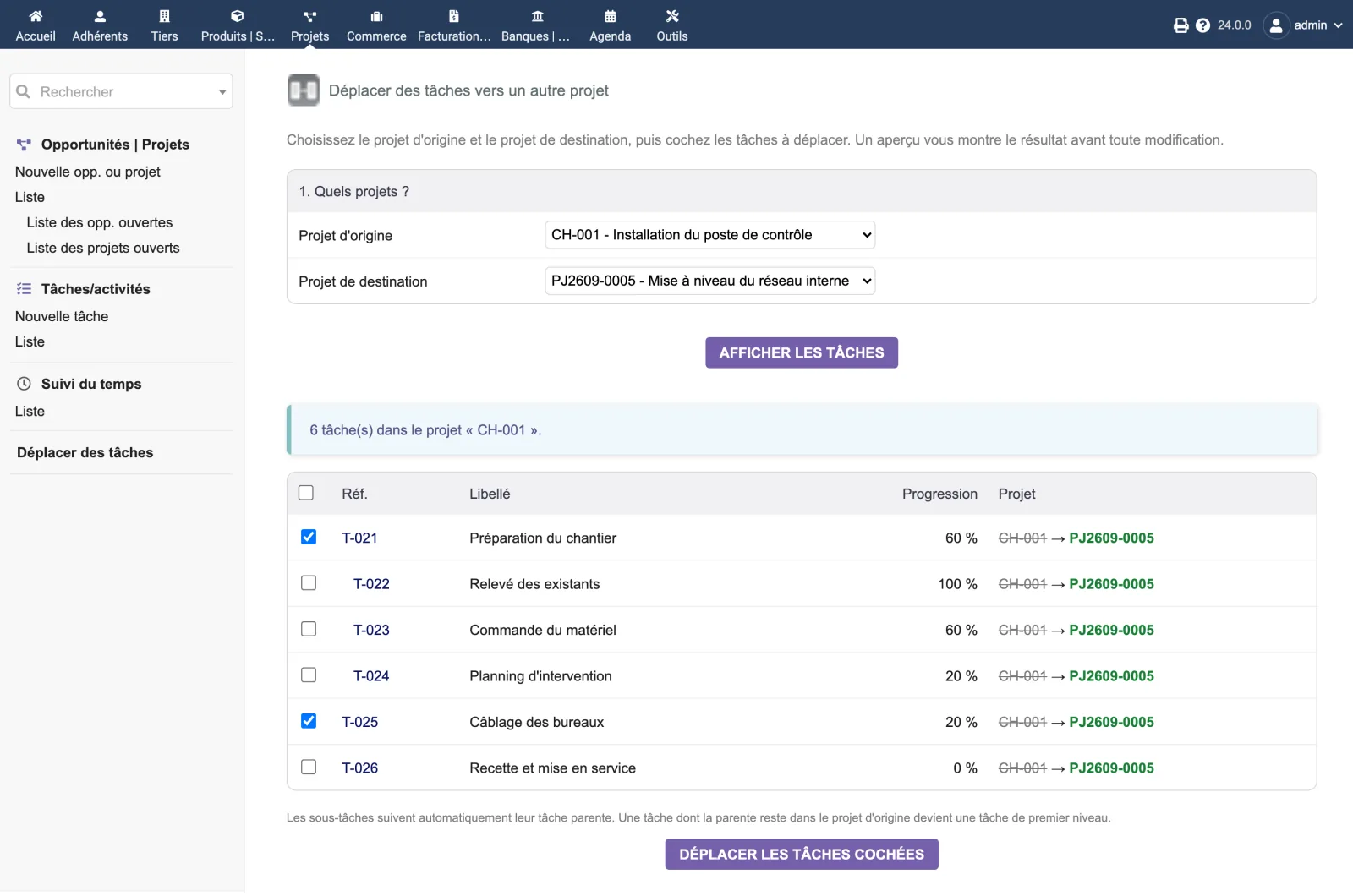
Chaque ligne montre déjà le résultat : le projet d’origine barré, puis le projet de destination en vert. Vous cochez les tâches à déplacer, une par une ou toutes d’un coup, et vous validez. Une fenêtre de confirmation rappelle ce qui va suivre la tâche.
Rien n’est écrit avant cette confirmation. L’écran d’aperçu ne fait que lire.
Le déplacement lui-même se fait dans une transaction. Si une seule tâche échoue, l’ensemble est annulé : aucune tâche n’a changé de projet, et un message le dit.
C’est le cœur du sujet, et il mérite d’être détaillé, parce que la moitié de ce qui suit la tâche la suit sans que le module ait à y toucher.
| Suit la tâche | Comment | |
|---|---|---|
| Les sous-tâches | oui | Le module étend votre sélection : cocher une tâche coche implicitement toute sa descendance. Une sous-tâche ne reste jamais derrière sa parente. |
| Le temps passé | oui | Les lignes de temps sont enregistrées sur la tâche, pas sur le projet. Rien à ressaisir, rien à recalculer. |
| Les intervenants | oui | Les affectations sont attachées à la tâche, comme le temps passé. |
| Les catégories et les attributs supplémentaires | oui | Attachés à la tâche également. |
| Les documents joints | oui, et c’est un vrai déplacement | Le dossier des fichiers de la tâche est déplacé du dossier du projet d’origine vers celui du projet de destination. C’est le seul élément de cette liste que le module déplace vraiment, et le seul que vous pouvez désactiver dans les réglages. |
Le cas de la tâche parente restée en arrière. Si vous déplacez une sous-tâche sans déplacer sa parente, la sous-tâche devient une tâche de premier niveau dans le projet de destination : le lien de parenté ne peut pas traverser deux projets. L’écran le dit sous le tableau, avant que vous ne validiez.
L’écran tient en une page.
En haut, le bloc « 1. Quels projets ? » avec les deux listes déroulantes, Projet d’origine et Projet de destination. Le bouton Afficher les tâches ouvre le tableau, précédé d’un bandeau du type « 5 tâche(s) dans le projet « CH-001 ». ».
Le tableau porte quatre colonnes utiles — Réf., Libellé, Progression et Projet —
et une case à cocher par ligne, plus une case en en-tête qui coche tout. La colonne Projet est
l’aperçu : CH-001 barré, une flèche, PJ2609-0005 en vert et en gras.
Sur la capture, cinq tâches du projet CH-001 sont prêtes à partir vers PJ2609-0005, et l’on voit la hiérarchie : T-011 et T-012 sont décalées sous T-010, dont elles sont les sous-tâches.
Sous le tableau, le rappel sur les sous-tâches, puis le bouton Déplacer les tâches cochées.
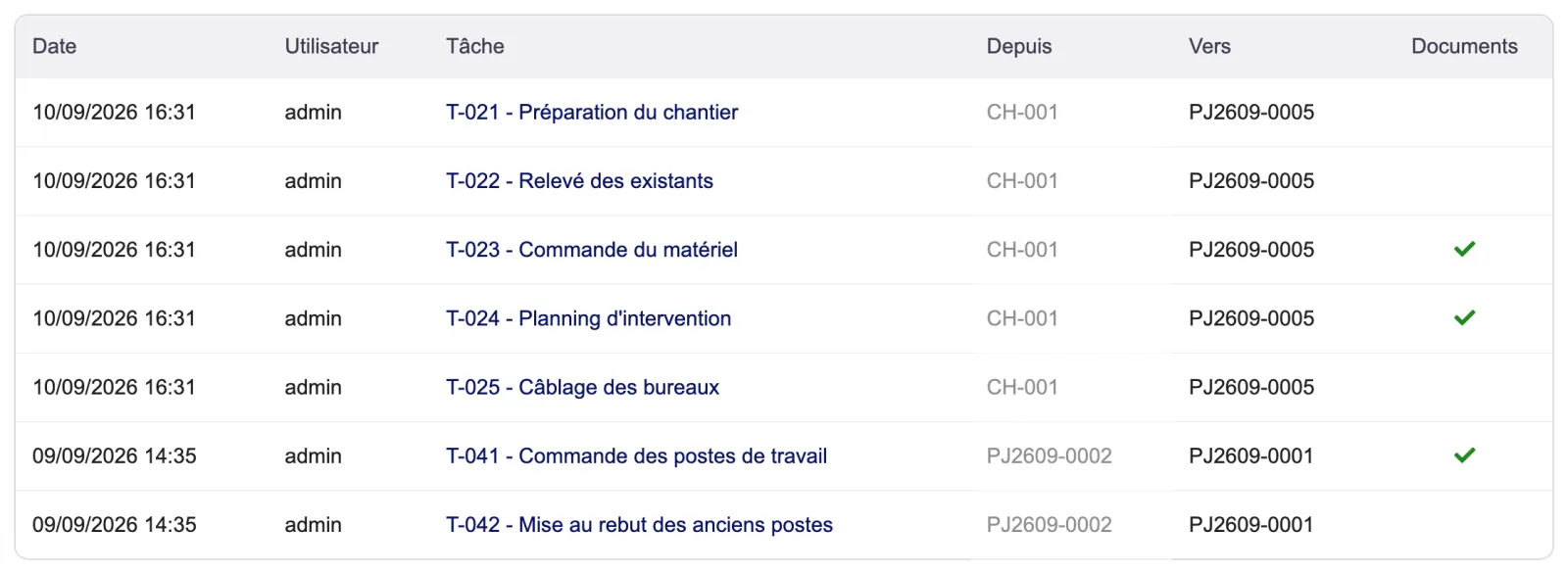
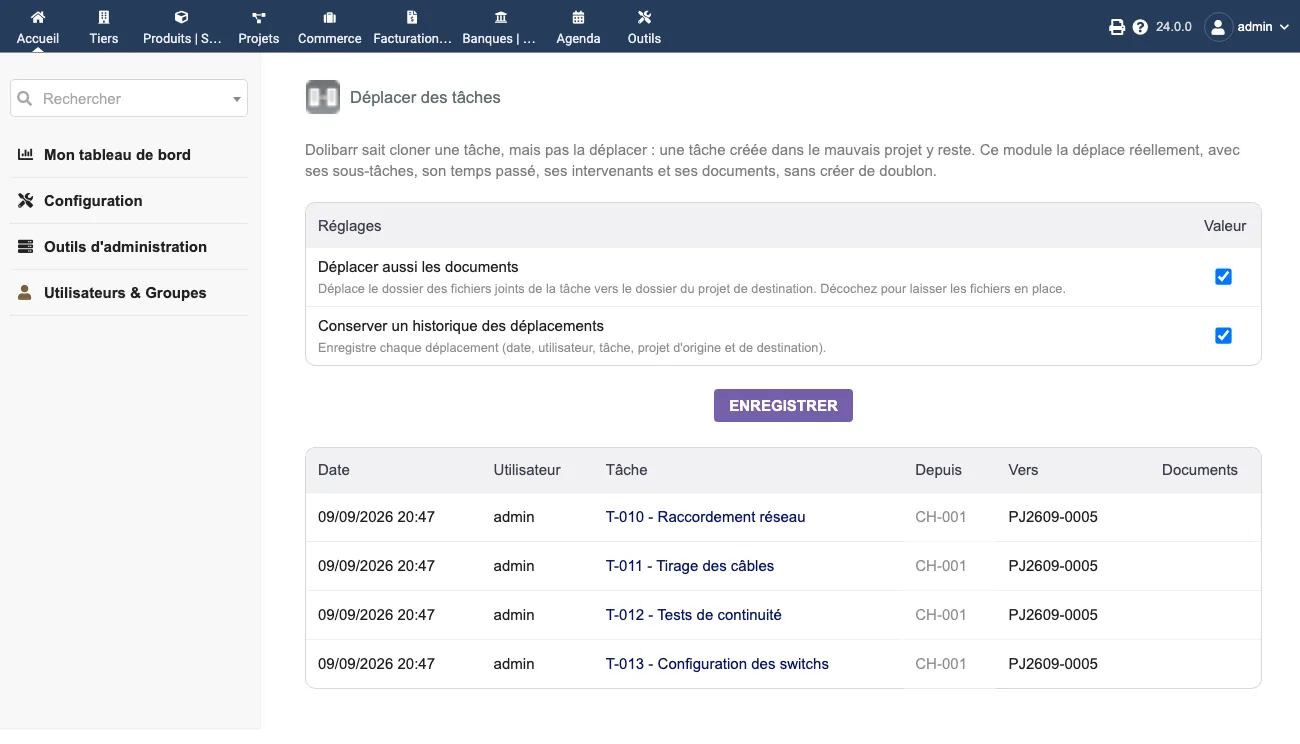
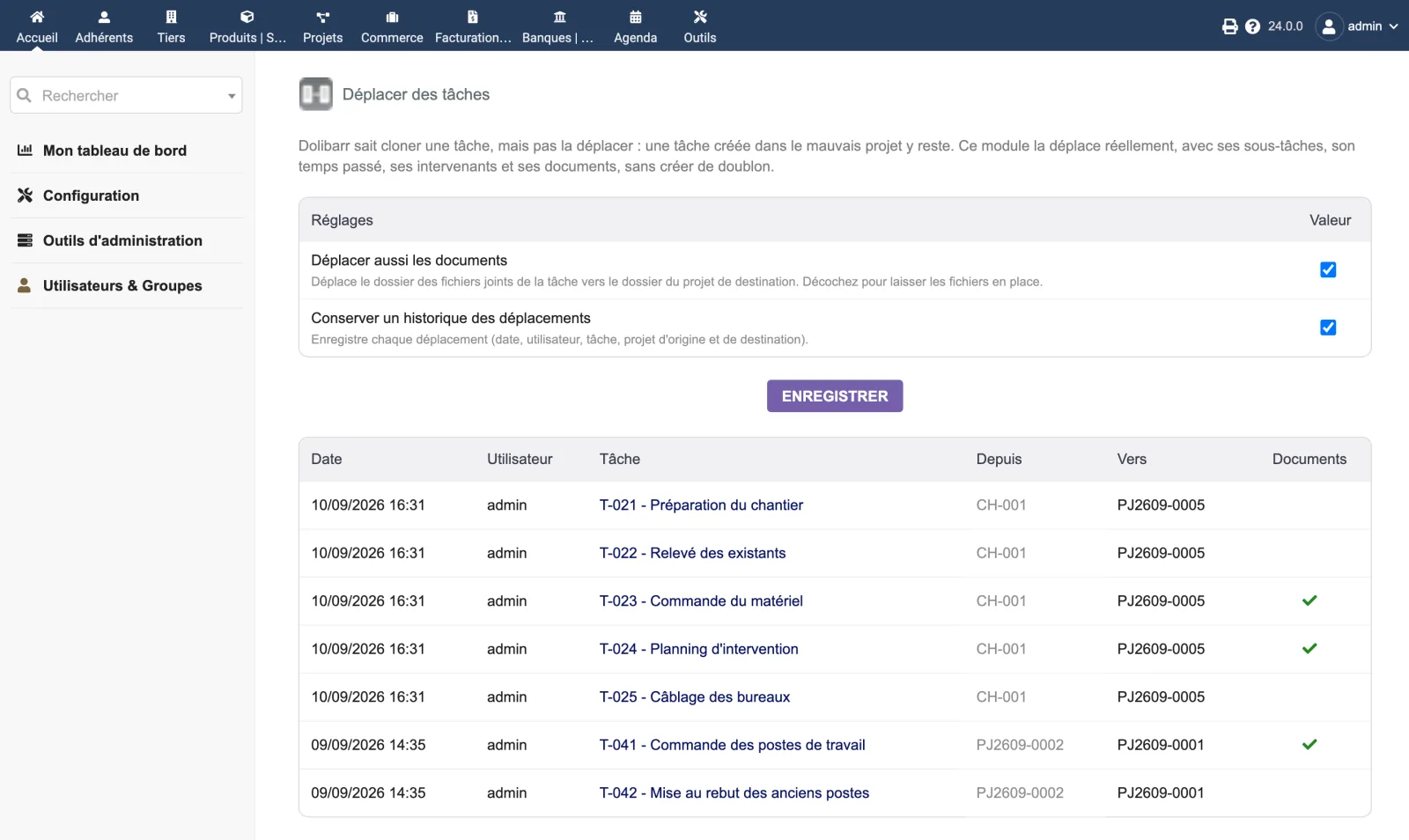
La page de configuration porte les deux réglages et, en dessous, le tableau des déplacements déjà effectués : date, utilisateur, tâche cliquable, projet d’origine, projet de destination, et une coche dans la colonne Documents quand des fichiers ont été déplacés.
Deux réglages, dans la page de configuration du module. Tous deux sont activés à l’installation.
| Réglage | Défaut | Effet |
|---|---|---|
| Déplacer aussi les documents | activé | Déplace le dossier des fichiers joints de la tâche vers le dossier du projet de destination. Décoché, les fichiers restent à leur place et la tâche seule change de projet. |
| Conserver un historique des déplacements | activé | Enregistre chaque déplacement : date, utilisateur, tâche, projet d’origine, projet de destination, et si les documents ont suivi. |
L’historique se consulte sur la même page, sous les réglages. Il ne se purge pas depuis l’écran.
| Tables créées en base | Une table : llx_dolixtaches_log. Elle enregistre l'historique des déplacements (date, utilisateur, identifiant de la tâche, sa référence et son libellé au moment du déplacement, projet d'origine, projet de destination, indicateur de déplacement des documents, entité). Aucune donnée métier n'y est stockée. |
|---|---|
| Permissions | Un droit : « Utiliser le déplacement de tâches ». Sans ce droit, l'écran est inaccessible et le menu n'apparaît pas. L'écran exige en plus le droit Dolibarr de lecture des projets, et le déplacement lui-même exige le droit de création/modification sur les projets. |
| Désinstallation |
|
llx_dolixtaches_log. Elle ne contient que l’historique des
déplacements — date, utilisateur, tâche, projets d’origine et de destination, et un indicateur
de déplacement des documents. Aucune donnée métier n’y est copiée.Le descripteur du module ne déclare qu’une version minimale. Aucune borne haute n’est inscrite dans le code : les versions ci-dessous sont celles sur lesquelles le module a réellement été exécuté.
| Versions de Dolibarr | Dolibarr 19.0 minimum. Installé et exécuté sur 19.0.4, 20.0.4, 21.0.4, 22.0.5, 23.0.4 et 24.0.0. |
|---|---|
| PHP minimum | 7.4 |
| Modules Dolibarr à activer | Projets |
| Licence | GPL v3 ou ultérieure, code source complet |
| Langues | Français, anglais, espagnol |
| Menu | Menu Projets« Déplacer des tâches ». |
Le détail — droits du dossier custom, hébergement mutualisé, mise à jour, désinstallation — est sur la page Installation et mise à jour.
Le descripteur exige Dolibarr 19.0 au minimum et PHP 7.4 au minimum. Le module a été installé et exécuté sur 19.0.4, 20.0.4, 21.0.4, 22.0.5, 23.0.4 et 24.0.0, sur MariaDB comme sur PostgreSQL. Les captures de cette page ont été réalisées sous 24.0.0. Aucune version maximale n'est inscrite dans le module.
Non. Sur la fiche d'une tâche, le projet est affiché comme un simple lien, en consultation comme en modification : il n'y a pas de liste déroulante pour en changer. Vérifié dans le code de Dolibarr 19.0.4 et de 24.0.0. La seule action native voisine est « Cloner », qui recrée la tâche dans le même projet — donc un doublon, pas un déplacement.
Ses sous-tâches, son temps passé, ses intervenants, ses catégories et ses attributs supplémentaires : tous sont enregistrés sur la tâche elle-même et non sur le projet, ils suivent donc le déplacement sans que le module ait à y toucher. Les documents joints, eux, sont réellement déplacés d'un dossier à l'autre sur le serveur, et c'est le seul de ces éléments que vous pouvez désactiver dans les réglages.
Aucune tâche n'est déplacée : les mises à jour et les lignes d'historique sont faites dans une transaction, annulée en bloc à la première erreur, et un message le signale. Une réserve honnête : le déplacement des fichiers sur le disque, lui, n'est pas couvert par cette annulation. Un dossier déjà déplacé reste déplacé.
Le menu et le droit disparaissent. Les tâches déplacées restent dans leur projet de destination et les documents dans leur nouveau dossier. La table d'historique et les deux réglages restent en base : vous pouvez les supprimer vous-même si vous le souhaitez.
Le support est assuré par la personne qui a écrit le module, à support@dolix.fr. La commande, le paiement, la facture et le téléchargement sont assurés par le DoliStore, où les nouvelles versions sont publiées ; le journal des versions de cette page est mis à jour à chaque publication.
Repris du fichier ChangeLog.md du module : une seule source.
1.0.43 novembre 2026
Interface traduite en espagnol (es_ES). Testé sur 19.0.4 à 24.0.2 avec Dolibarr en espagnol.
1.0.310 septembre 2026
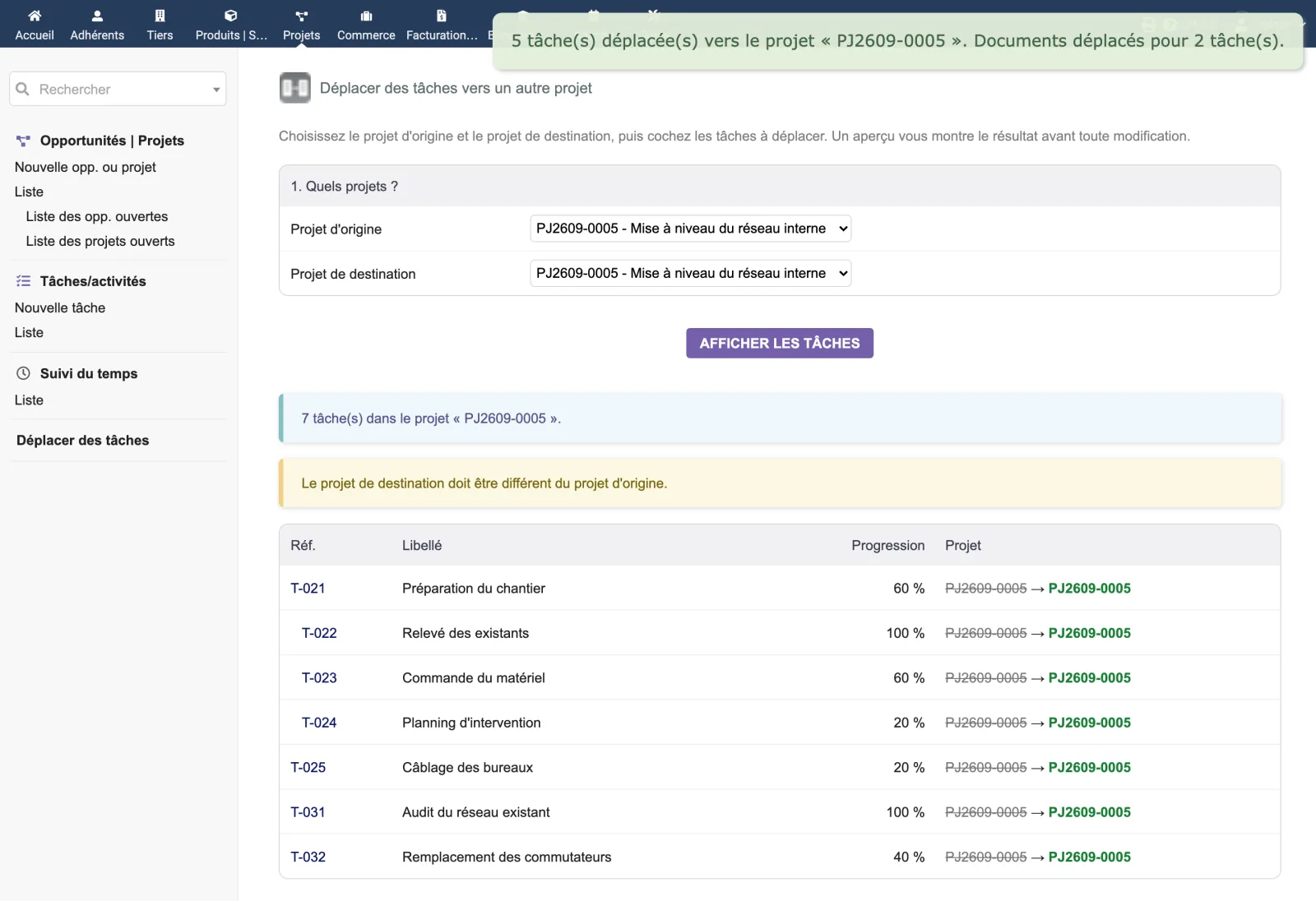
Correctif d'affichage : après un déplacement réussi, l'écran affichait sous le message de succès un avertissement qui le contredisait, et une colonne où le projet de destination pointait vers lui-même. Le déplacement lui-même était correct, seul l'écran de fin était trompeur.
1.0.210 septembre 2026
Technique : la fonction de vérification du jeton anti-CSRF, jusque-là nommée verifCsrfToken(), porte désormais un nom préfixé par le module. Un nom générique déclaré par un module empêcherait la page de s'ouvrir si Dolibarr venait à ajouter une fonction du même nom. Un jeton vide est par ailleurs refusé explicitement.
1.0.110 septembre 2026
Correctif : l'écran de configuration renvoyait une erreur 500 à l'enregistrement, la fonction d'écriture des réglages de Dolibarr étant appelée sans que sa bibliothèque soit chargée. Les réglages s'enregistrent désormais normalement.
1.0.09 septembre 2026
Première version : déplacement de tâches d'un projet vers un autre, avec aperçu avantaprès, sélection ligne par ligne et confirmation explicite. Les sous-tâches suivent leur tâche parente ; une tâche dont la parente reste en arrière devient une tâche de premier niveau. Le temps passé et les intervenants suivent la tâche ; les documents joints sont déplacés dans le dossier du projet de destination, option désactivable. Déplacement transactionnel et historique des déplacements. Respect des règles de visibilité de Dolibarr et du multi-société, identifiants revérifiés côté serveur. Page de configuration dédiée.
Écrivez à support@dolix.fr. C’est la personne qui a écrit le module qui répond.
Réponse sous deux jours ouvrés. Ce n’est pas un service d’astreinte.
À joindre à votre message
Ce module est en vente sur le DoliStore.
La commande, le paiement, la facture et le téléchargement sont assurés par le DoliStore.
margeparjour · v1.0.1
Vous voyez ce que rapporte une journée de travail avant d'accepter le devis.

dolixdomaine · v1.0.6
Un client change de nom : ses adresses passent au nouveau domaine en une opération.
dolixmasse · v1.0.6
Vous changez un champ sur une série de fiches sans écrire une requête SQL.

dolixdoublons · v1.1.8
Vous retrouvez les fiches saisies deux fois, et vous les fusionnez : tiers, contacts et adhérents.
dolixprix · v1.1.3
Vos devis brouillons et vos factures modèles reprennent les prix du catalogue, un par un ou tous d'un coup.
dolixapproche · v1.0.4
Vous répartissez le transport, la douane et les autres frais d'un arrivage sur le coût des produits et leur PMP.
dolixresteafacturer · v1.0.2
Vous voyez ce qui reste à facturer sur chaque commande client, ligne par ligne, en quantité et en montant HT.
dolixmaj · v1.0.3
Avant de mettre à jour Dolibarr, vous savez ce qui bloquera, ce qui cassera et quoi faire avant. Le module ne modifie rien.

dolixtva · v1.0.1
La mention de TVA obligatoire s'imprime seule sur vos factures : franchise, livraison intracommunautaire, autoliquidation, export.

dolixjustif · v1.0.1
Le PDF de la note de frais contient aussi ses justificatifs, photos et PDF, page par page : un seul document à transmettre.

dolixportemonnaie · v1.1.1
Vos clients ou adhérents versent une somme à l'avance, et TakePOS la consomme à chaque passage en caisse, jusqu'à épuisement.
dolixmondialrelay · v1.0.2
Vous choisissez le Point Relais® ou le Locker du destinataire sur l'expédition, et le module crée l'étiquette Mondial Relay avec votre compte Sendcloud.
dolixdlc · v1.0.1
Vous voyez à temps les lots en stock dont la DLC ou la DMD/DLUO approche ou est dépassée, et vous pouvez empêcher la validation d'une expédition qui contient un lot à la DLC dépassée.
dolixhabillage · v1.0.1
Donnez à TakePOS l'allure d'une caisse moderne : catégories en onglets, grande grille de produits, panier à droite, bouton Encaisser, ambiances par métier ou couleurs de votre logo.
dolixtags · v1.0.1
Les tags de vos devis, commandes, factures, tiers, contacts, produits et projets s'affichent en couleur dans une colonne de la liste, sans ouvrir chaque fiche.
dolixcotisations · v1.0.3
Un montant de cotisation propre à chaque adhérent, et le renouvellement de toutes les cotisations en une fois, avec facture, paiement et email.
dolixconsignes · v1.0.2
Vous voyez combien de fûts, caisses ou palettes consignés chaque client détient, ce que valent ces consignes, et ceux qui ne sont pas revenus dans le délai.

dolixdepotvente · v1.0.4
Pour chaque déposant, vous voyez ce qui a été vendu et votre commission, et le relevé prépare les factures en brouillon.
dolixblgroupe · v1.0.2
Un seul bon de livraison PDF pour plusieurs expéditions d'un même client, à signer une seule fois.
dolixdernierprix · v1.0.0
Vous choisissez un produit sur un devis, une commande ou une facture : le dernier prix et la remise accordés à ce client s'affichent, et s'appliquent en un clic.