
Margen por día
margeparjour · v1.0.1
Usted ve lo que aporta una jornada de trabajo antes de aceptar el presupuesto.
dolixtaches · versión 1.0.4
Una tarea se creó en el proyecto equivocado: usted la mueve, con sus subtareas, su tiempo dedicado y sus documentos.
49 € sin IVA.
El pedido, el pago, la factura y la descarga corren a cargo del DoliStore.
Pruébelo sin instalar nada: la demo en línea (usuario demo, contraseña demo; datos ficticios, que se restablecen cada noche; la demo está en francés).
Una tarea se abrió en el proyecto equivocado, y Dolibarr no puede moverla: hay que volver a crearla a mano y perder el tiempo ya registrado, o copiarla y quedarse con un duplicado.
El proyecto está abierto, las tareas están introducidas, las horas están registradas. Y entonces alguien se da cuenta de que tres de ellas nunca deberían haber estado ahí: pertenecen a la obra de al lado, o al proyecto que se creó la semana siguiente para separarlas bien.
Dolibarr no puede moverlas. En la ficha de una tarea, el proyecto se muestra como un simple enlace: tanto en consulta como en modificación, no hay ninguna lista desplegable para cambiarlo. La única acción relacionada es Copiar, que vuelve a crear la tarea en el mismo proyecto.
Quedan dos malas opciones. Volver a crear la tarea a mano en el proyecto correcto, y perder el tiempo ya introducido, los participantes y los archivos adjuntos. O copiarla, y convivir con un duplicado en el que nadie sabrá ya cuál de los dos es el bueno.
La necesidad es conocida y es pública: la petición n.º 23230 del repositorio de Dolibarr, «Move a task to another project», abierta el 14 de diciembre de 2022, pide exactamente eso: una lista desplegable de proyectos en la ficha de la tarea. Sigue abierta.
Para quién es: Cualquier organización que sigue su trabajo por proyectos y registra tiempo en las tareas: oficinas técnicas, agencias, empresas de servicios, profesionales que abren un proyecto por obra. La necesidad aparece el día en que una tarea se abrió en el proyecto equivocado y ya se han introducido horas en ella.
Este apartado figura en las 21 fichas de módulos, sin excepción.
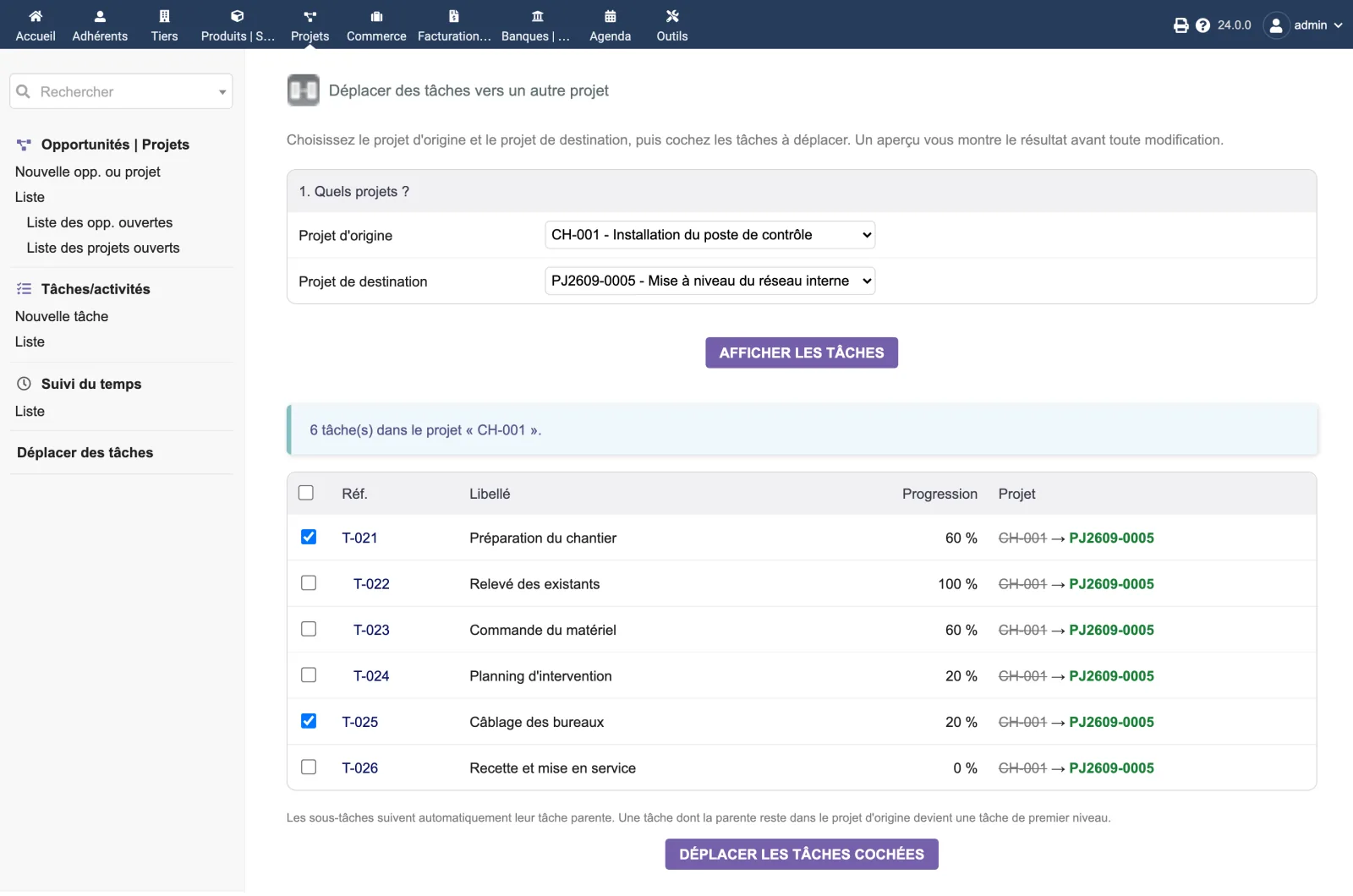
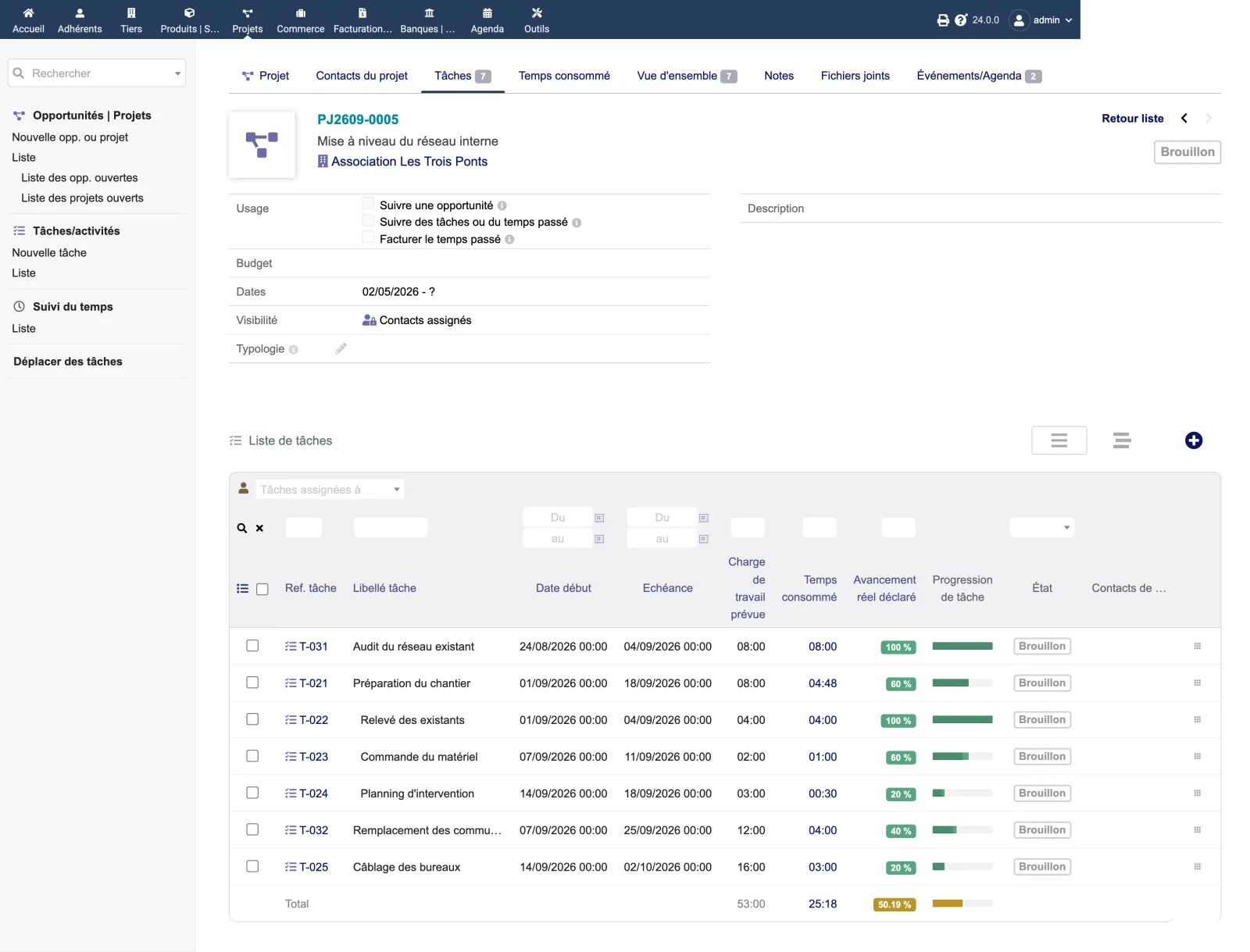
El módulo añade una pantalla en Proyectos«Mover tareas». Allí usted elige un proyecto de origen y un proyecto de destino, y el módulo lista las tareas del proyecto de origen con su jerarquía, con las subtareas sangradas bajo su tarea madre.
Cada fila muestra ya el resultado: el proyecto de origen tachado y después el proyecto de destino en verde. Marque las tareas que quiera mover, una a una o todas a la vez, y confirme. Una ventana de confirmación recuerda lo que acompañará a la tarea.
No se escribe nada antes de esa confirmación. La pantalla de vista previa solo lee.
El movimiento en sí se hace en una transacción. Si falla una sola tarea, se anula toda la operación: ninguna tarea ha cambiado de proyecto, y un mensaje lo indica.
Es lo esencial, y merece algo de detalle, porque la mitad de lo que acompaña a la tarea lo hace sin que el módulo tenga que tocarlo.
| Acompaña a la tarea | Cómo | |
|---|---|---|
| Subtareas | sí | El módulo amplía su selección: marcar una tarea marca implícitamente toda su descendencia. Una subtarea nunca se queda atrás de su tarea madre. |
| Tiempo dedicado | sí | Los registros de tiempo se guardan en la tarea, no en el proyecto. Nada que volver a introducir, nada que recalcular. |
| Participantes | sí | Las asignaciones están vinculadas a la tarea, como el tiempo dedicado. |
| Etiquetas/categorías y atributos complementarios | sí | También vinculados a la tarea. |
| Documentos adjuntos | sí, y es un movimiento real | La carpeta de archivos de la tarea se mueve de la carpeta del proyecto de origen a la del proyecto de destino. Es el único elemento de esta lista que el módulo mueve de verdad, y el único que usted puede desactivar en los ajustes. |
Cuando la tarea madre se queda atrás. Si mueve una subtarea sin mover su tarea madre, la subtarea pasa a ser una tarea de primer nivel en el proyecto de destino: el vínculo de parentesco no puede abarcar dos proyectos. La pantalla lo indica debajo de la tabla, antes de que usted confirme.
La pantalla cabe en una página.
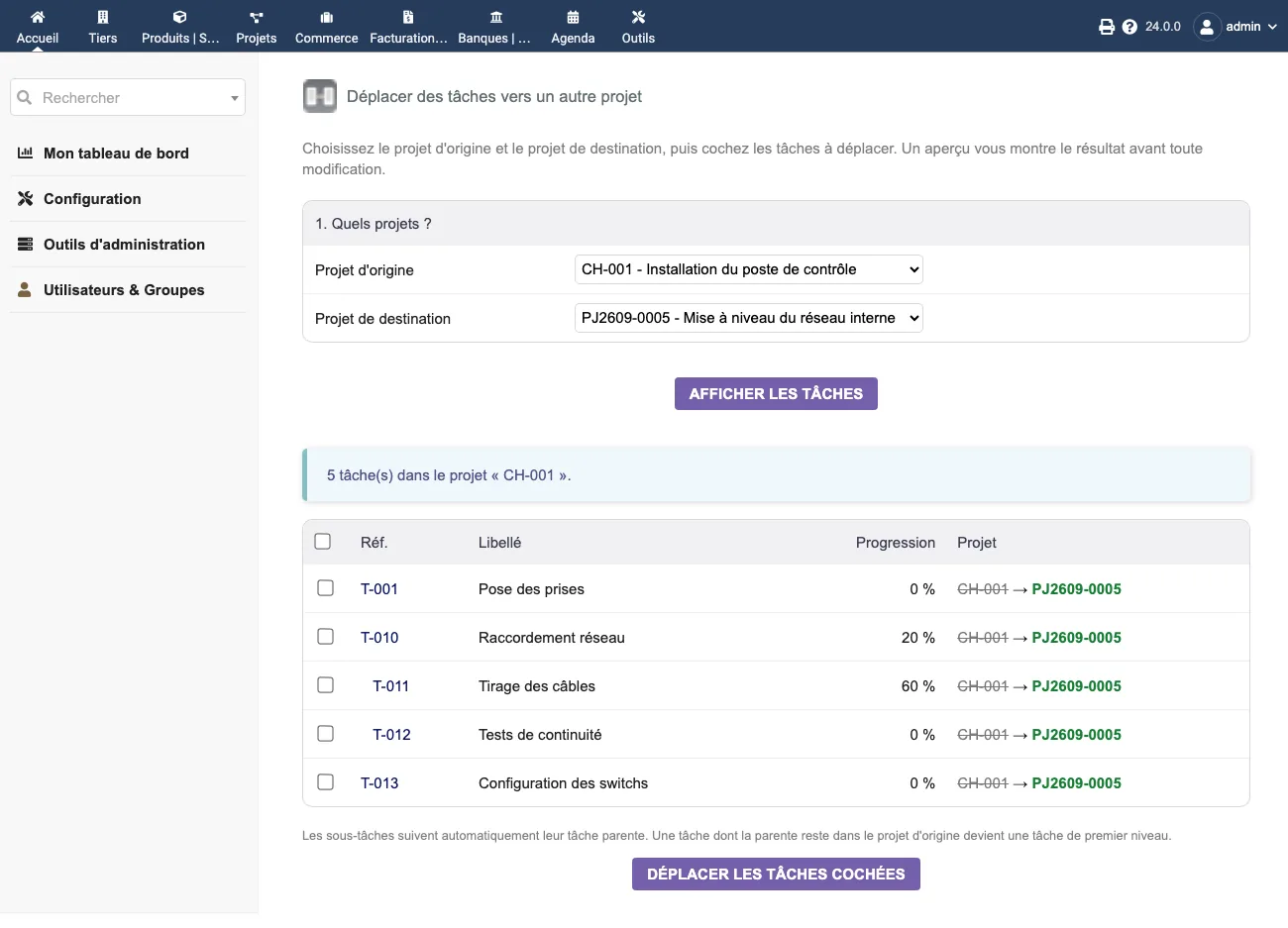
Arriba, el bloque «1. ¿Qué proyectos?» con las dos listas desplegables, «Proyecto de origen» y «Proyecto de destino». El botón «Mostrar las tareas» abre la tabla, precedida de un aviso del tipo «5 tarea(s) en el proyecto «CH-001».».
La tabla tiene cuatro columnas útiles (referencia, etiqueta, progreso y proyecto) y
una casilla por fila, más una casilla en la cabecera que lo marca todo. La columna del proyecto es
la vista previa: CH-001 tachado, una flecha, PJ2609-0005 en verde y en negrita.
En la captura, cinco tareas del proyecto CH-001 están listas para pasar a PJ2609-0005, y se ve la jerarquía: T-011 y T-012 están sangradas bajo T-010, de la que son subtareas.
Debajo de la tabla, el recordatorio sobre las subtareas y después el botón «Mover las tareas marcadas».
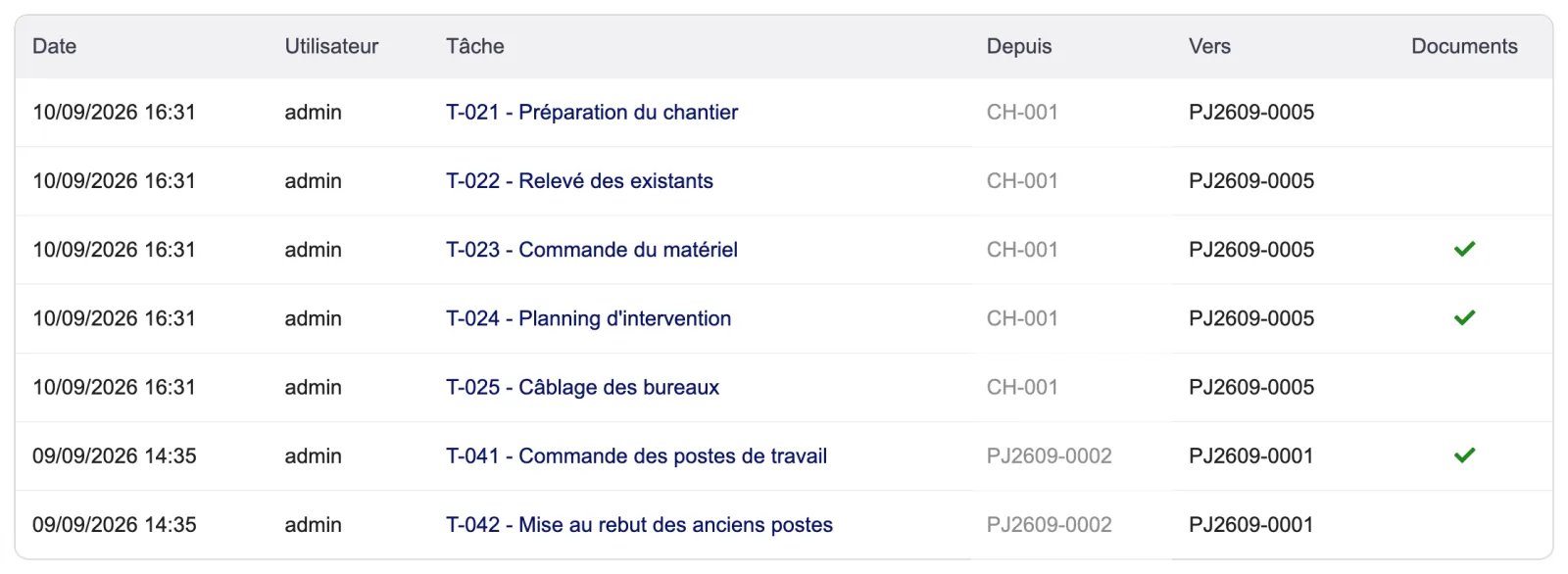
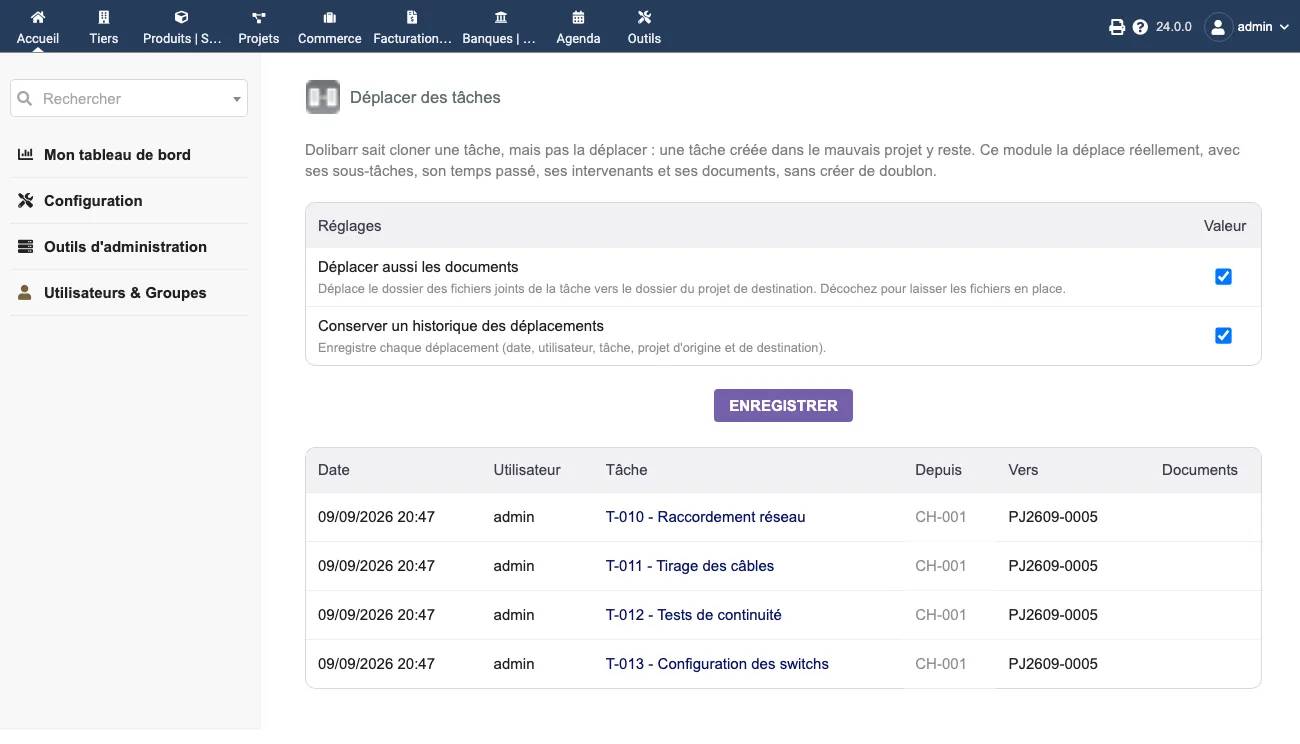
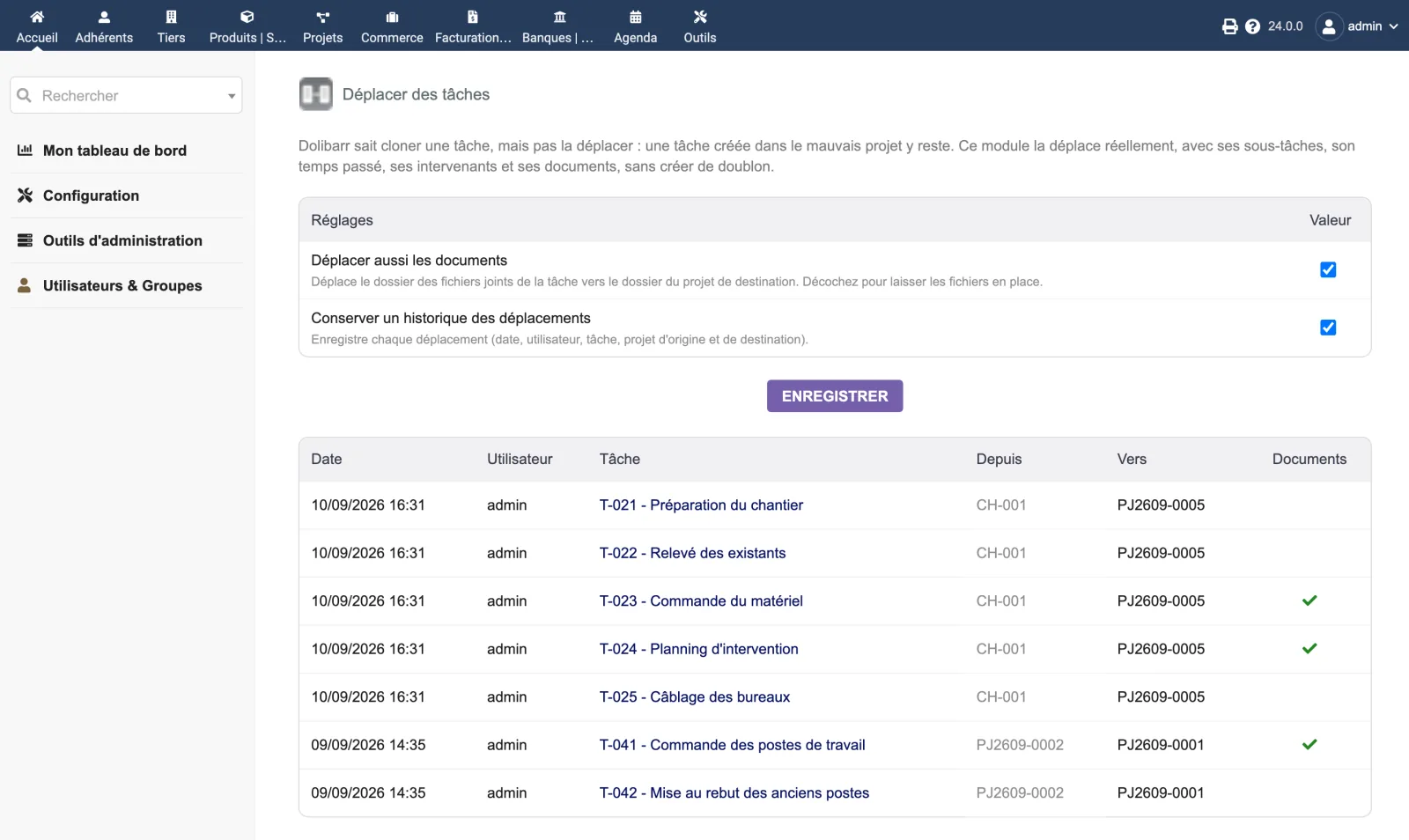
La página de configuración contiene los dos ajustes y, debajo, la tabla de los movimientos ya realizados: fecha, usuario, tarea con enlace, proyecto de origen, proyecto de destino, y una marca en la columna «Documentos» cuando se movieron archivos.
Dos ajustes, en la página de configuración del módulo. Los dos están activados al instalar.
| Ajuste | Por defecto | Efecto |
|---|---|---|
| Mover también los documentos | activado | Mueve la carpeta de archivos adjuntos de la tarea a la carpeta del proyecto de destino. Desmarcado, los archivos se quedan donde están y solo la tarea cambia de proyecto. |
| Conservar un historial de movimientos | activado | Registra cada movimiento: fecha, usuario, tarea, proyecto de origen, proyecto de destino, y si los documentos la acompañaron. |
El historial se consulta en la misma página, debajo de los ajustes. No se puede purgar desde la pantalla.
| Tablas creadas en la base de datos | Una tabla: llx_dolixtaches_log. Registra el historial de movimientos (fecha, usuario, identificador de la tarea, su referencia y su etiqueta en el momento del movimiento, proyecto de origen, proyecto de destino, indicador de si se movieron los documentos, entidad). No se guarda en ella ningún dato de negocio. |
|---|---|
| Permisos | Un permiso: «Usar el traslado de tareas». Sin este permiso, no se puede acceder a la pantalla y el menú no aparece. La pantalla exige además el permiso de Dolibarr de lectura sobre los proyectos, y el movimiento en sí exige el permiso de creación/modificación sobre los proyectos. |
| Desinstalación |
|
llx_dolixtaches_log. Solo contiene el historial de movimientos: fecha,
usuario, tarea, proyectos de origen y de destino, y un indicador de si se movieron los
documentos. No se copia en ella ningún dato de negocio.El descriptor del módulo solo declara una versión mínima. En el código no figura ningún límite superior: las versiones siguientes son aquellas en las que el módulo se ha ejecutado de verdad.
| Versiones de Dolibarr | Dolibarr 19.0 como mínimo. Instalado y ejecutado en 19.0.4, 20.0.4, 21.0.4, 22.0.5, 23.0.4 y 24.0.0. |
|---|---|
| PHP mínimo | 7.4 |
| Módulos de Dolibarr que activar | Proyectos u Oportunidades |
| Licencia | GPL v3 o posterior, código fuente completo |
| Idiomas | Francés, inglés, español |
| Menú | Menú Proyectos«Mover tareas». |
El detalle — permisos de la carpeta custom, alojamiento compartido, actualizaciones, desinstalación — está en la página Instalación y actualizaciones.
El descriptor exige como mínimo Dolibarr 19.0 y PHP 7.4. El módulo se ha instalado y ejecutado en 19.0.4, 20.0.4, 21.0.4, 22.0.5, 23.0.4 y 24.0.0, tanto en MariaDB como en PostgreSQL. Las capturas de esta página se hicieron en 24.0.0. En el módulo no figura ninguna versión máxima.
No. En la ficha de una tarea, el proyecto se muestra como un simple enlace, tanto en consulta como en modificación: no hay ninguna lista desplegable para cambiarlo. Comprobado en el código de Dolibarr 19.0.4 y 24.0.0. La única acción nativa relacionada es «Copiar», que vuelve a crear la tarea en el mismo proyecto: un duplicado, por tanto, no un movimiento.
Sus subtareas, su tiempo dedicado, sus participantes, sus etiquetas/categorías y sus atributos complementarios: todos se guardan en la propia tarea y no en el proyecto, así que acompañan al movimiento sin que el módulo tenga que tocarlos. Los documentos adjuntos, en cambio, se mueven de verdad de una carpeta a otra en el servidor, y son el único de estos elementos que usted puede desactivar en los ajustes.
No se mueve ninguna tarea: las actualizaciones y las entradas del historial se hacen en una transacción, anulada en bloque al primer error, y un mensaje lo indica. Una salvedad sincera: el movimiento de los archivos en el disco no está cubierto por esta anulación. Una carpeta ya movida sigue movida.
El menú y el permiso desaparecen. Las tareas movidas se quedan en su proyecto de destino y los documentos en su nueva carpeta. La tabla del historial y los dos ajustes se quedan en la base de datos: puede eliminarlos usted mismo si lo desea.
El soporte lo presta la persona que escribió el módulo, en support@dolix.fr. El pedido, el pago, la factura y la descarga corren a cargo del DoliStore, donde se publican las nuevas versiones; el historial de versiones de esta página se actualiza con cada publicación.
Tomado del archivo ChangeLog.md del módulo: una sola fuente.
1.0.43 de noviembre de 2026
Interfaz traducida al español (es_ES). Probado en 19.0.4 a 24.0.2 con Dolibarr en español.
1.0.310 de septiembre de 2026
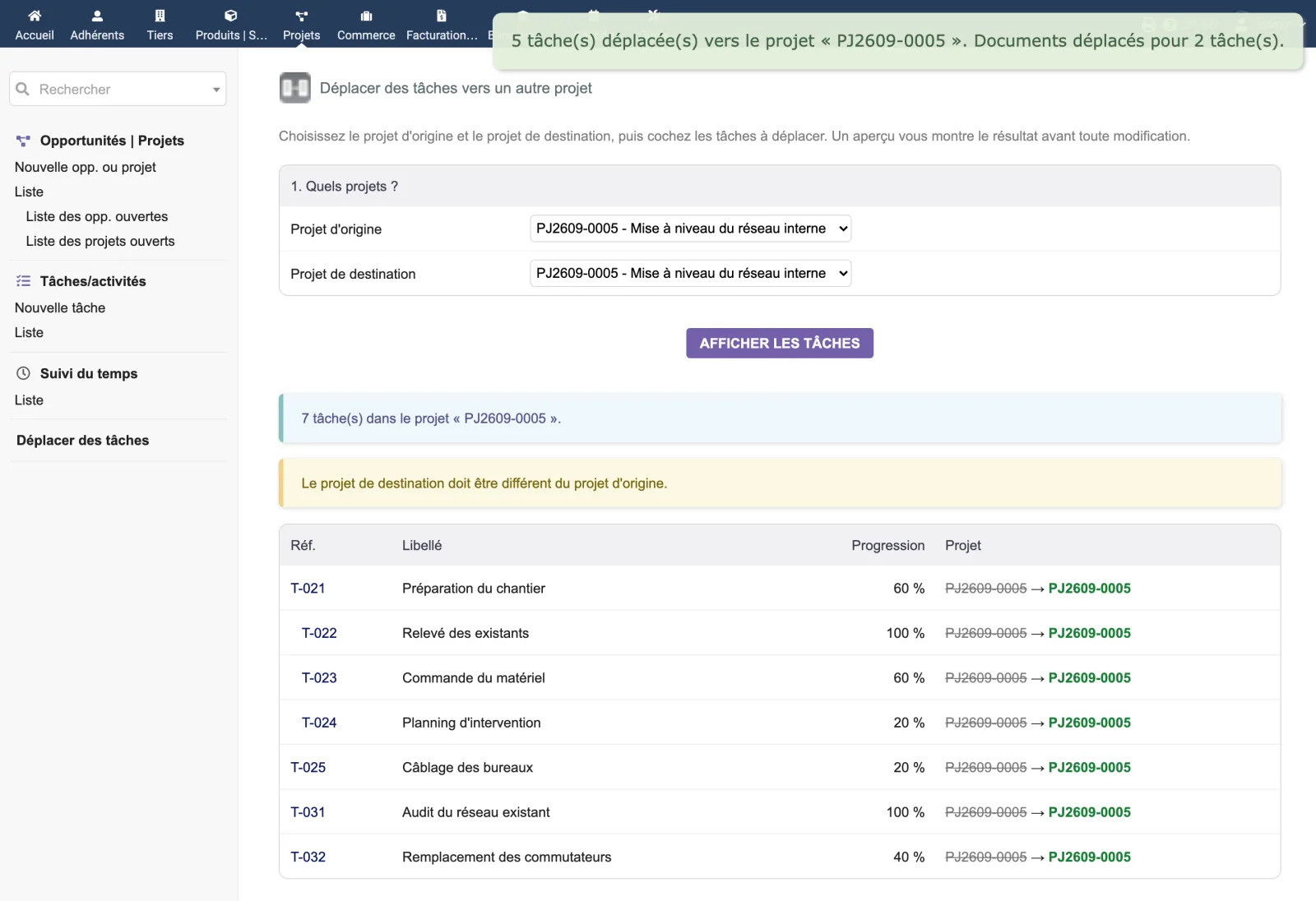
Corrección de visualización: tras un movimiento correcto, la pantalla mostraba, debajo del mensaje de éxito, un aviso que lo contradecía, y una columna en la que el proyecto de destino apuntaba a sí mismo. El movimiento en sí era correcto; solo la pantalla final inducía a error.
1.0.210 de septiembre de 2026
Técnico: la función de comprobación del token anti-CSRF, hasta ahora llamada verifCsrfToken(), lleva ahora un nombre con el prefijo del módulo. Un nombre genérico declarado por un módulo impediría que se abriera la página si Dolibarr añadiera una función con el mismo nombre. Además, un token vacío se rechaza explícitamente.
1.0.110 de septiembre de 2026
Corrección: la pantalla de configuración devolvía un error 500 al guardar, porque la función de Dolibarr que escribe los ajustes se llamaba sin que su biblioteca estuviera cargada. Los ajustes se guardan ahora con normalidad.
1.0.09 de septiembre de 2026
Primera versión: movimiento de tareas de un proyecto a otro, con vista previa antesdespués, selección fila por fila y confirmación explícita. Las subtareas acompañan a su tarea madre; una tarea cuya tarea madre se queda atrás pasa a ser una tarea de primer nivel. El tiempo dedicado y los participantes acompañan a la tarea; los documentos adjuntos se mueven a la carpeta del proyecto de destino, una opción que se puede desactivar. Movimiento transaccional e historial de movimientos. Reglas de visibilidad de Dolibarr y multiempresa respetadas, identificadores comprobados de nuevo en el servidor. Página de configuración propia.
Escriba a support@dolix.fr. Responde la persona que escribió el módulo.
Respuesta en un plazo de dos días laborables. No es un servicio de guardia.
Qué incluir en su mensaje
Este módulo está a la venta en el DoliStore.
El pedido, el pago, la factura y la descarga corren a cargo del DoliStore.
margeparjour · v1.0.1
Usted ve lo que aporta una jornada de trabajo antes de aceptar el presupuesto.

dolixdomaine · v1.0.6
Un cliente cambia de nombre: sus direcciones pasan al nuevo dominio en una sola operación.

dolixmasse · v1.0.6
Usted cambia un campo en una serie de fichas sin escribir una consulta SQL.

dolixdoublons · v1.1.8
Usted encuentra las fichas introducidas dos veces y las fusiona: terceros, contactos y miembros.
dolixprix · v1.1.3
Sus presupuestos en borrador y sus plantillas de factura recuperan los precios del catálogo, uno a uno o todos a la vez.

dolixapproche · v1.0.4
Usted reparte el transporte, la aduana y los demás gastos de una llegada de mercancía sobre el coste de los productos y su precio medio ponderado.

dolixresteafacturer · v1.0.2
Usted ve lo que queda por facturar en cada pedido de cliente, línea a línea, en cantidad y en importe sin IVA.

dolixmaj · v1.0.3
Antes de actualizar Dolibarr, usted sabe qué bloqueará, qué se romperá y qué hacer antes. El módulo no modifica nada.

dolixtva · v1.0.1
La mención de IVA obligatoria se imprime sola en sus facturas: franquicia, entrega intracomunitaria, inversión del sujeto pasivo, exportación.

dolixjustif · v1.0.1
El PDF del informe de gastos contiene también sus justificantes, fotos y PDF, página por página: un único documento que entregar.

dolixportemonnaie · v1.1.1
Sus clientes o miembros abonan una cantidad por adelantado, y TakePOS la consume en cada paso por caja, hasta agotarla.

dolixmondialrelay · v1.0.2
Usted elige el Point Relais® o el Locker del destinatario en el envío, y el módulo crea la etiqueta Mondial Relay con su cuenta Sendcloud.

dolixdlc · v1.0.1
Usted ve a tiempo los lotes en stock cuya fecha límite de venta o fecha de caducidad está próxima o ya ha pasado, y puede impedir la validación de una expedición que contenga un lote con la fecha límite de venta pasada.
dolixhabillage · v1.0.1
Dé a TakePOS el aspecto de una caja moderna: categorías en pestañas, gran cuadrícula de productos, cesta a la derecha, botón de cobro, estilos por oficio o los colores de su logo.
dolixtags · v1.0.1
Las etiquetas de sus presupuestos, pedidos, facturas, terceros, contactos, productos y proyectos se muestran en color en una columna de la lista, sin abrir cada ficha.
dolixcotisations · v1.0.3
Una cuota propia para cada miembro, y todas las afiliaciones renovadas a la vez, con factura, pago y correo.
dolixconsignes · v1.0.2
Usted ve cuántos barriles, cajas o palés retornables tiene cada cliente, cuánto valen esas fianzas y cuáles no han vuelto a tiempo.

dolixdepotvente · v1.0.4
Para cada depositante, usted ve lo que se ha vendido y su comisión, y la liquidación prepara las facturas en borrador.
dolixblgroupe · v1.0.2
Un solo albarán de entrega en PDF para varias expediciones del mismo cliente, firmado una sola vez.
dolixdernierprix · v1.0.0
Usted elige un producto en un presupuesto, un pedido o una factura: se muestran el último precio y el descuento concedidos a ese cliente, y se aplican con un clic.