Dolibarr-Theme: Farben, Logo und Aussehen ändern
Das Dolibarr-Theme Schritt für Schritt in Version 24 ändern: die Themes Eldy und MD, eigene Farben, das Logo im Menü (und die Falle mit dem quadratischen Logo), Dark Mode, die Anmeldeseite, eigenes CSS, das Theme jedes Benutzers und die Kasse TakePOS.
Dolibarr wird mit zwei Themes ausgeliefert, Eldy (Standard) und MD. Für eigene Farben und ein eigenes Logo brauchen Sie kein Modul: Fast alles wird auf einer einzigen Seite eingestellt. Diese Anleitung geht jede Einstellung durch, auch die Falle, die oft verhindert, dass das Logo erscheint.
Jede Einstellung unten wurde am 21. Oktober 2026 an einer neuen Installation von Dolibarr 24.0.2 getestet.
Wo die Einstellungen sind
Menü Start › Einstellungen › Benutzeroberfläche. Die Seite hat fünf Registerkarten; drei davon betreffen das Aussehen:
- Oberfläche und Farben: das Theme, der Dark Mode, das Logo im Menü, die Farben;
- Anmeldeseite: die Nachricht und das Hintergrundbild der Anmeldeseite;
- CSS-Style: Ihre eigenen CSS-Regeln.
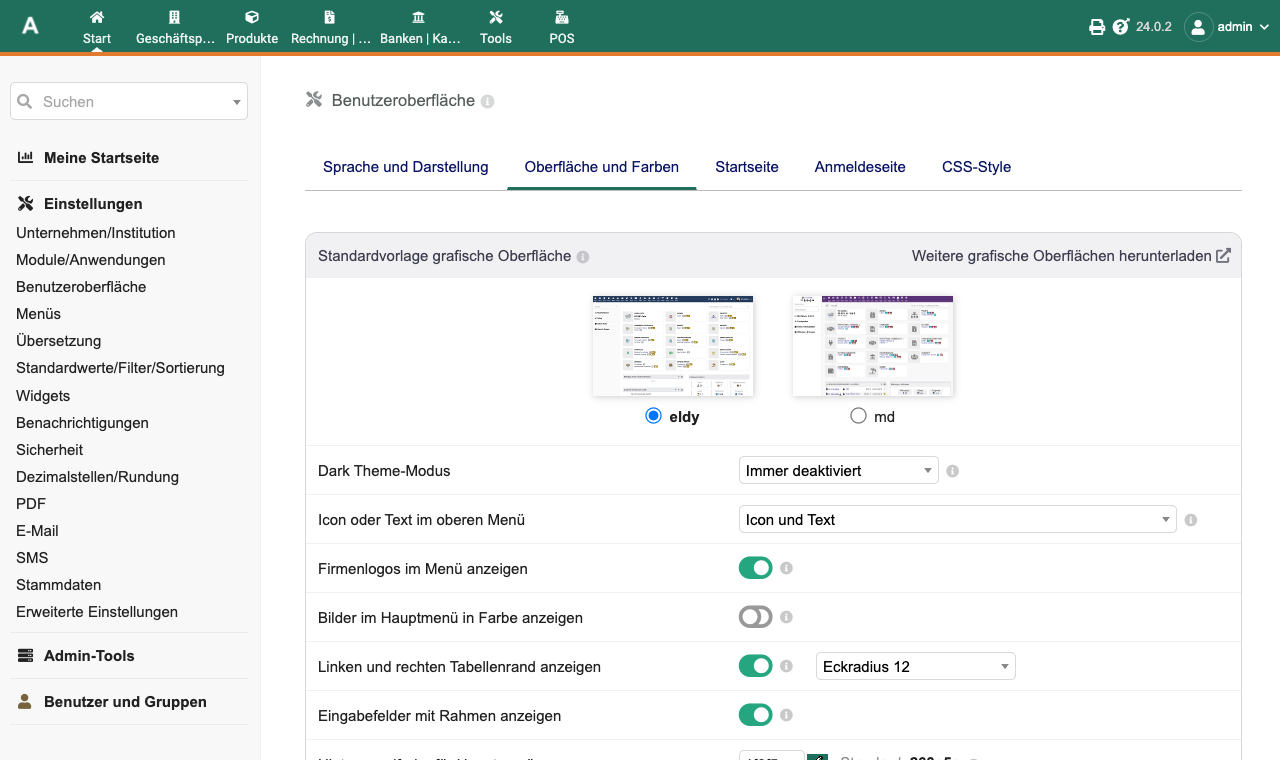
Klicken Sie nach jeder Änderung unten auf der Seite auf Speichern. Dolibarr leert den Stil-Cache selbst: Das neue Aussehen erscheint ab der nächsten Seite.
Eldy oder MD
Oben auf der Registerkarte wählen Sie mit zwei Vorschaubildern die Standardvorlage grafische Oberfläche.
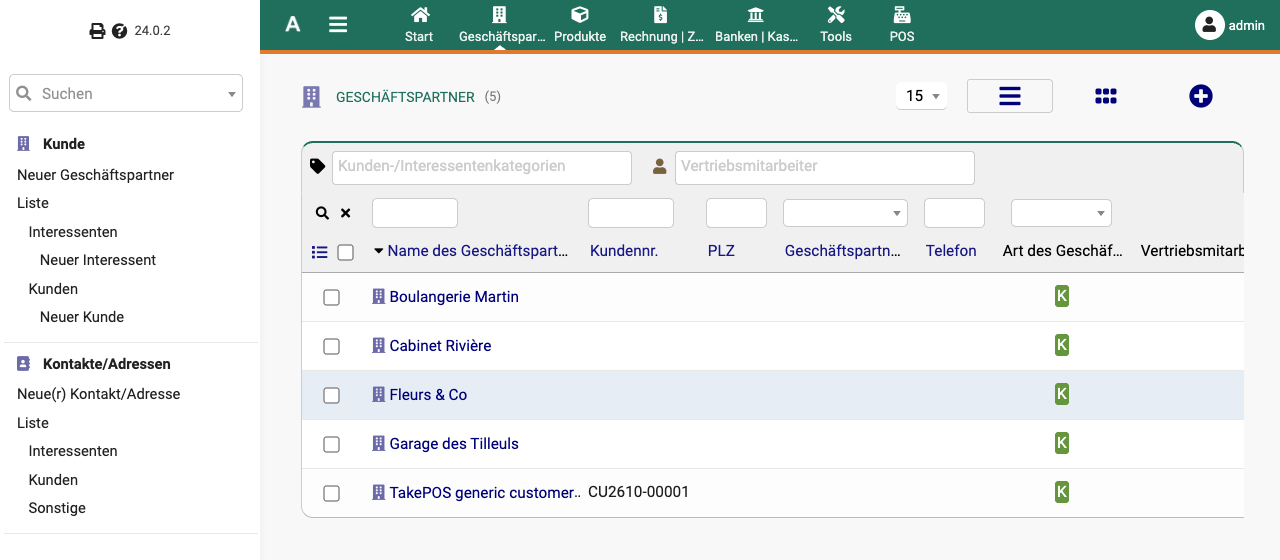
- Eldy: Das Hauptmenü liegt oben, über die ganze Breite.
- MD: Die linke Spalte reicht bis ganz nach oben, und das Hauptmenü beginnt rechts daneben.
Die weiter unten eingestellte Farbe des Hauptmenüs gilt auch für das Theme MD (getestet).
Eigene Farben
Die Registerkarte bietet 14 Farben. Neben jeder steht ihr ursprünglicher Wert (zum Beispiel 263c5c für das
Hauptmenü). Geben Sie einen hexadezimalen Farbcode ohne „#“ ein, etwa 1f6f5c, oder nutzen Sie die
Farbauswahl neben dem Feld.
Die drei, die das Aussehen am stärksten verändern:
| Einstellung | Was sie färbt | Ursprünglicher Wert |
|---|---|---|
| Hintergrundfarbe für Hauptmenü | die obere Leiste und die Schaltfläche der Anmeldeseite | 263c5c |
| Textfarbe der Seitenüberschrift | die Überschrift jeder Seite | 0087a0 |
| Hintergrundfarbe der Aktionsschaltfläche | die Schaltflächen „Ändern“, „Freigeben“… der Datensätze | 7460aa |
Auf derselben Seite bietet Linken und rechten Tabellenrand anzeigen auch einen Eckenradius, um die Ecken der Tabellen abzurunden (die Schaltflächen ändern sich nicht: getestet).
Zurück zur ursprünglichen Farbe: Leeren Sie das Feld und speichern Sie. Dolibarr löscht dann die Einstellung und verwendet wieder die Standardfarbe.
Das Logo im Menü: Es braucht ein quadratisches Logo
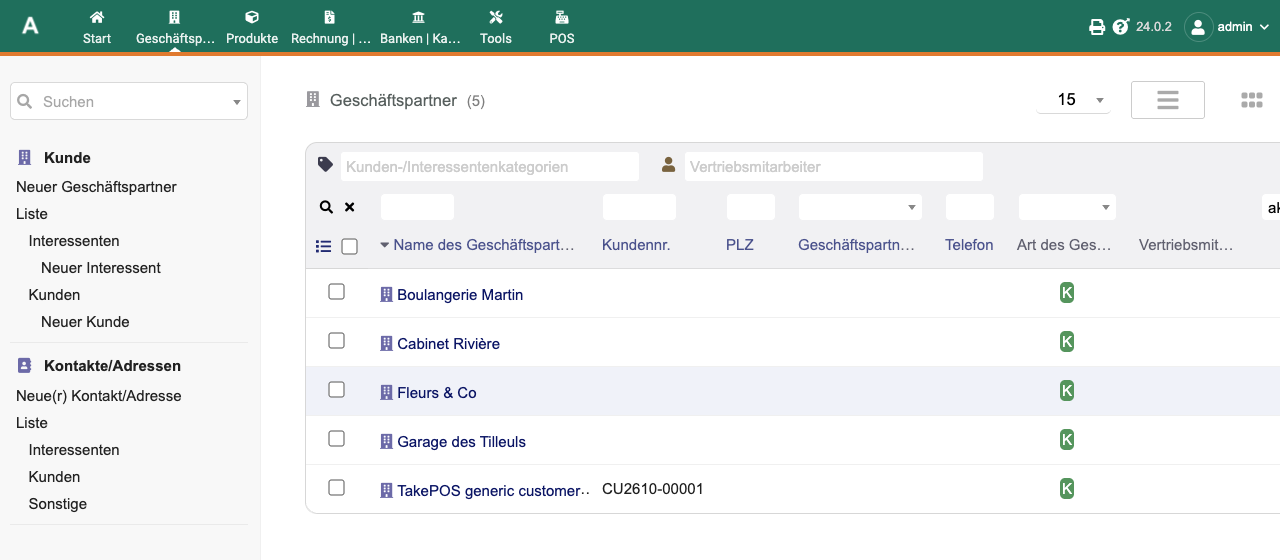
Die Option Firmenlogos im Menü anzeigen reicht nicht aus. Das Menü verwendet nicht das Hauptlogo des Unternehmens, sondern ein zweites, quadratisches Logo. Ohne dieses zeigt Dolibarr weiterhin sein eigenes Logo, auch wenn die Option aktiviert ist.
- Menü Start › Einstellungen › Unternehmen/Institution.
- Das Feld Logo dient für die PDF-Dokumente und die Anmeldeseite.
- Das Feld Logo (quadratisch) dient für das Menü. Laden Sie dort ein quadratisches Bild hoch, zum Beispiel 256 × 256 Pixel, mit einem einfachen Motiv: Es wird klein angezeigt.
- Speichern Sie und aktivieren Sie dann Firmenlogos im Menü anzeigen auf der Registerkarte Oberfläche und Farben.
Dark Mode
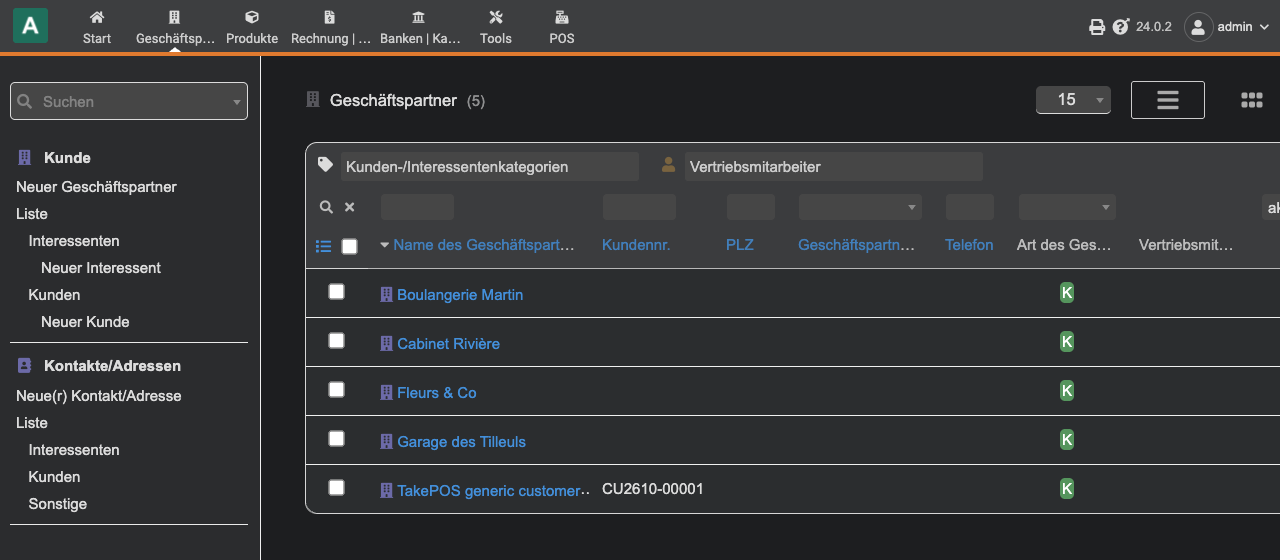
Die Einstellung Dark Theme-Modus bietet drei Möglichkeiten:
- Immer deaktiviert (Standard);
- Immer aktiviert: Alle Benutzer sehen Dolibarr dunkel;
- Je nach Browser: Dolibarr folgt der hellen oder dunklen Einstellung des Computers oder Browsers jeder Person. Getestet mit einem hell (weißer Hintergrund) und dann dunkel eingestellten Browser (dunkelgrauer Hintergrund).
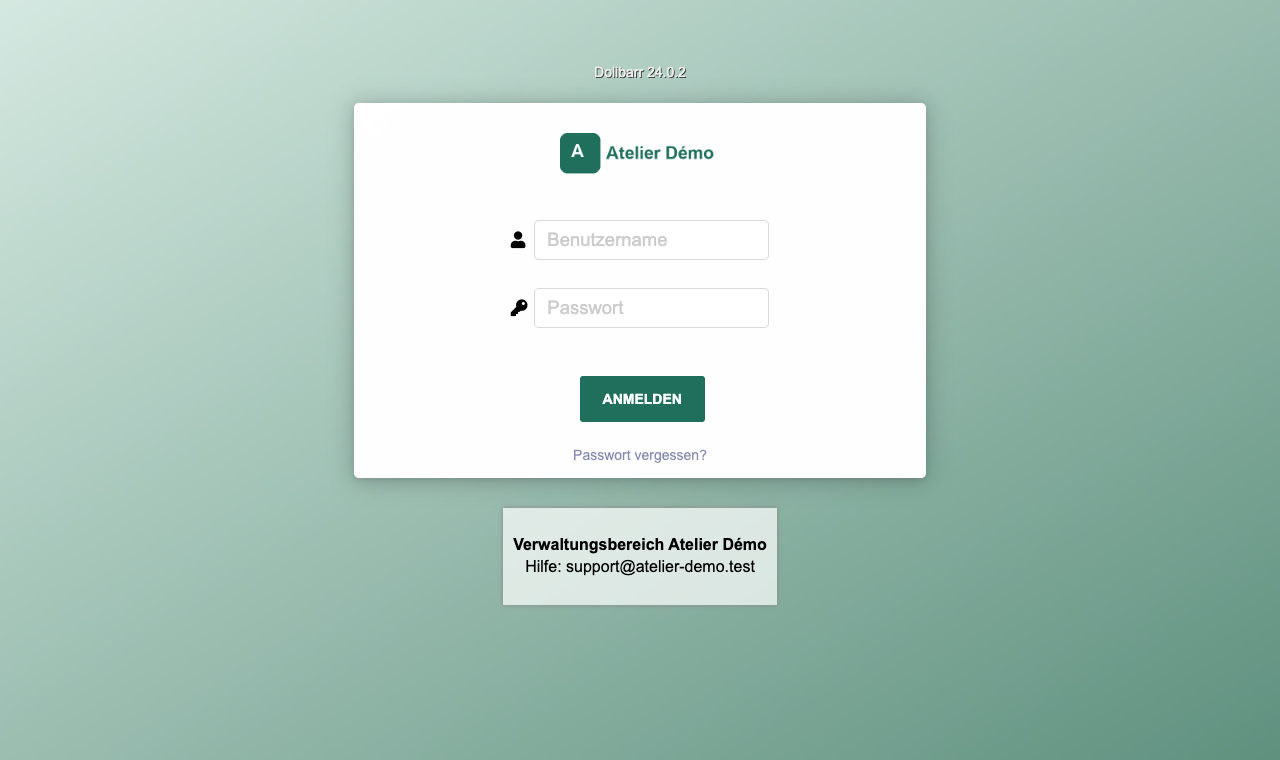
Die Anmeldeseite
Registerkarte Anmeldeseite:
- Nachricht auf der Anmeldeseite: ein Text unter dem Anmeldefeld, zum Beispiel der Name Ihres Bereichs und eine Hilfeadresse;
- Hintergrundbild (png,jpg): ein Bild, das den ganzen Bildschirm hinter dem Anmeldefeld füllt.
Die Anmeldeseite zeigt außerdem das Logo des Unternehmens, und ihre Schaltfläche übernimmt die Farbe des Hauptmenüs.
Weiter mit CSS
Die Registerkarte CSS-Style nimmt Ihre eigenen CSS-Regeln auf, die auf allen Seiten gelten. Zum Beispiel für eine farbige Linie unter dem Hauptmenü:
#id-top { border-bottom: 4px solid #e07a2f; }Das ist die orange Linie auf den Bildschirmfotos dieser Anleitung. Diese Regeln werden in der Datenbank
gespeichert, nicht in den Dateien von Dolibarr: Ein Update löscht sie also nicht. Eine Änderung direkt in den
Dateien des Ordners theme/ würde dagegen beim nächsten Update überschrieben, da das Update diese Dateien
ersetzt.
Jeder Benutzer kann sein Theme wählen
Ein Benutzer kann ein anderes Theme als das des Unternehmens behalten:
- In seinem Benutzerdatensatz, Registerkarte Benutzeroberfläche, auf Ändern klicken.
- In der Zeile Standardvorlage grafische Oberfläche Eigenen Wert verwenden ankreuzen und Eldy oder MD wählen.
Getestet: Der Benutzer sieht das Theme MD, und das Theme des Unternehmens bleibt Eldy. Diese persönliche Einstellung betrifft aber nur das Theme: Die Farben bleiben die des Unternehmens.
Themes zum Installieren
Der Link Weitere grafische Oberflächen herunterladen oben auf der Registerkarte führt zur Kategorie Themes des DoliStore, des offiziellen Marktplatzes (64 Produkte am 21.10.2026, kostenlos und kostenpflichtig). Ein Theme wird wie ein Modul installiert: Start › Einstellungen › Module/Anwendungen, Registerkarte Externes Modul hinzufügen.
Prüfen Sie vor der Wahl auf seiner Seite, welche Dolibarr-Versionen es unterstützt: Ein Theme für eine alte Version kann auf Ihrer schlecht aussehen. Die Themes des DoliStore haben wir für diese Anleitung nicht getestet.
Und die Kasse TakePOS?
Die Kasse TakePOS hat ihre eigene Einstellung: Start › Einstellungen › Module/Anwendungen, Einstellungen des Moduls TakePOS, Registerkarte Aussehen, Zeile Farbschema. Es gibt nur zwei Möglichkeiten, Eldy und Farbig.
Was die Registerkarte Oberfläche und Farben in der Kasse ändert (getestet): Die obere Leiste übernimmt die Farbe des Hauptmenüs. Ziffernblock und Schaltflächen der Kasse behalten ihre eigenen Farben. Ihre Regeln aus der Registerkarte CSS-Style werden auch von der Kassenansicht geladen.
Siehe auch
- Die Rechnungs-PDF von Dolibarr anpassen: Logo und Farben auf Ihren Dokumenten
- Eine gehostete Dolibarr-Instanz absichern
- Dolibarr ohne Schaden aktualisieren