Thème Dolibarr : changer les couleurs, le logo et l'apparence
Changer le thème de Dolibarr pas à pas sur la version 24 : thèmes Eldy et MD, vos couleurs, le logo dans le menu (et le piège du logo carré), le mode sombre, la page de connexion, le CSS personnalisé, le thème de chaque utilisateur et la caisse TakePOS.
Dolibarr est livré avec deux thèmes, Eldy (celui par défaut) et MD. Pour lui donner vos couleurs et votre logo, vous n’avez besoin d’aucun module : presque tout se règle dans un seul écran. Ce guide passe en revue chaque réglage, avec le piège qui empêche souvent le logo de s’afficher.
Chaque réglage ci-dessous a été testé le 21 octobre 2026 sur une installation neuve de Dolibarr 24.0.2.
Où se trouvent les réglages
Menu Accueil › Configuration › Affichage. L’écran a cinq onglets ; trois servent à l’apparence :
- Thème et couleurs : le thème, le mode sombre, le logo dans le menu, les couleurs ;
- Page de connexion : le message et l’image de fond de l’écran de connexion ;
- Style CSS : vos propres règles CSS.
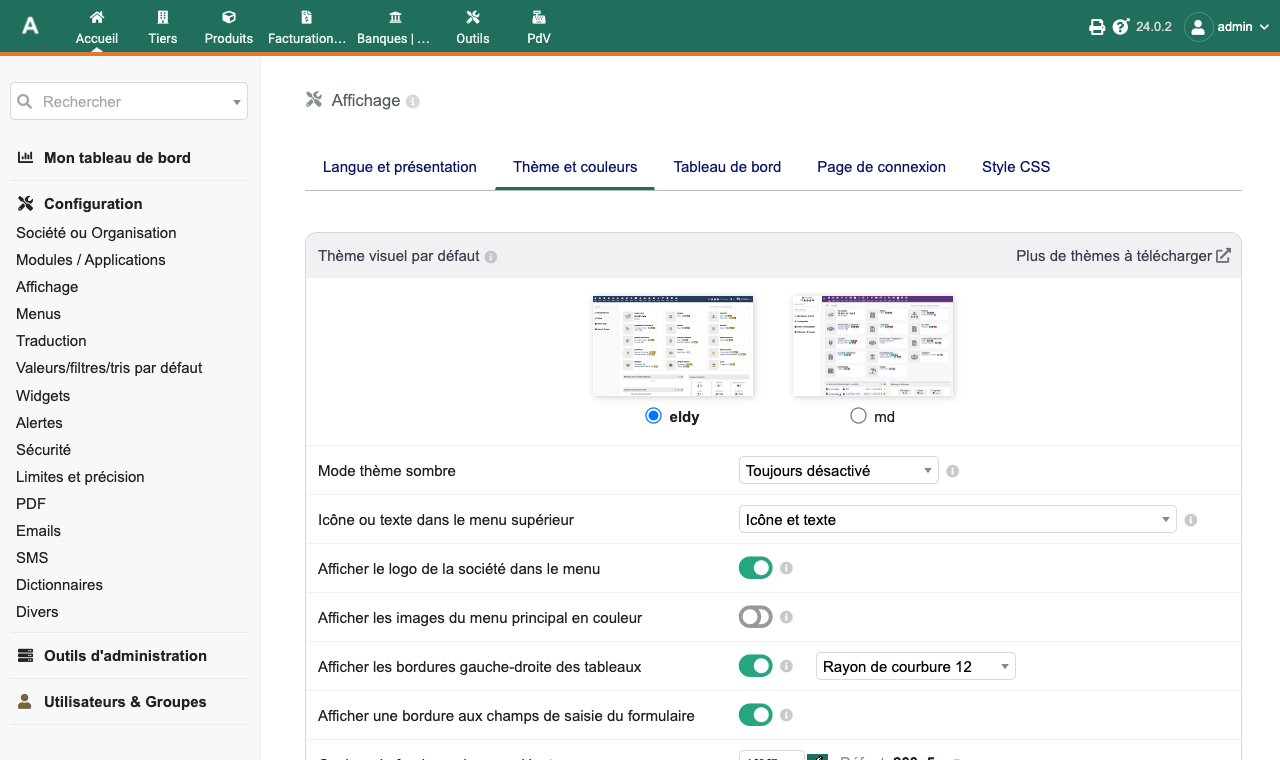
Après chaque changement, cliquez sur Enregistrer en bas de la page. Dolibarr vide lui-même le cache des styles : la nouvelle apparence s’affiche dès la page suivante.
Eldy ou MD
En haut de l’onglet, deux vignettes permettent de choisir le Thème visuel par défaut.
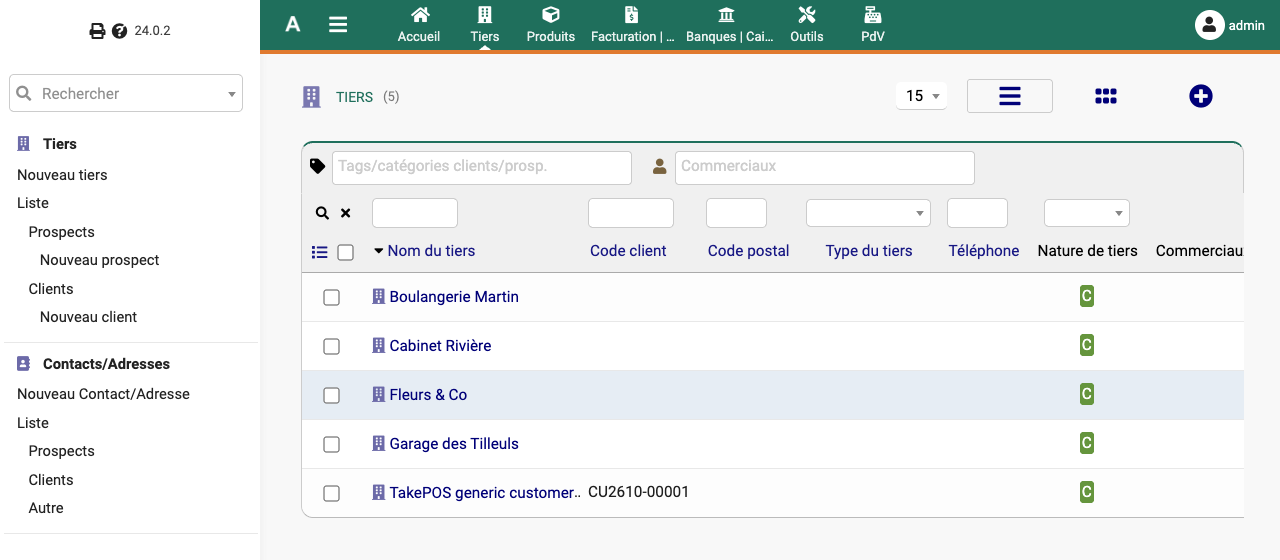
- Eldy : le menu principal est en haut, sur toute la largeur.
- MD : la colonne de gauche monte jusqu’en haut, et le menu principal commence après elle.
La couleur du menu du haut que vous réglez plus bas s’applique aussi au thème MD (testé).
Mettre vos couleurs
L’onglet propose 14 couleurs. Chacune affiche à côté sa valeur d’origine (par exemple « Défaut: 263c5c » pour
le menu du haut). Saisissez un code couleur hexadécimal sans le « # », comme 1f6f5c, ou utilisez le
sélecteur à côté du champ.
Les trois qui changent le plus l’apparence :
| Réglage | Ce qu’il colore | Valeur d’origine |
|---|---|---|
| Couleur de fond pour le menu Haut | la barre du haut, et le bouton de la page de connexion | 263c5c |
| Couleur du texte du titre de la page | le titre de chaque page | 0087a0 |
| Couleur du bouton d’action | les boutons « Modifier », « Valider »… des fiches | 7460aa |
Sur la même page, Afficher les bordures gauche-droite des tableaux propose aussi un rayon de courbure pour arrondir les coins des tableaux (les boutons, eux, ne changent pas : testé).
Revenir à la couleur d’origine : videz le champ, puis enregistrez. Dolibarr supprime alors le réglage et reprend la couleur par défaut.
Le logo dans le menu : il faut un logo carré
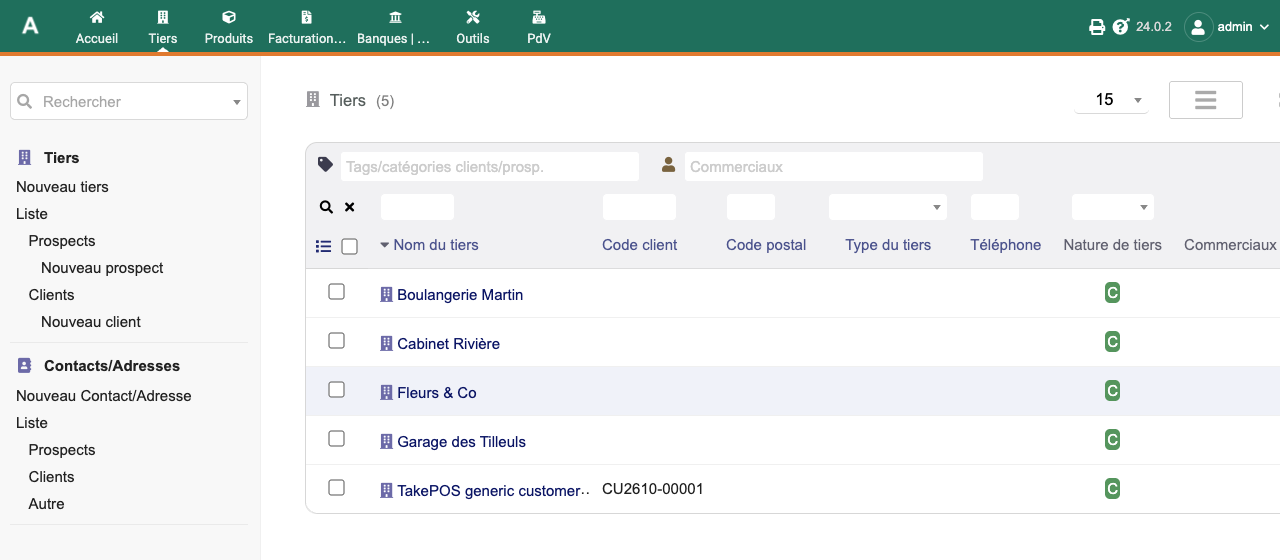
L’option Afficher le logo de la société dans le menu ne suffit pas. Le menu n’utilise pas le logo principal de la société, mais un second logo, carré. Sans lui, Dolibarr continue d’afficher son propre logo, même option activée.
- Menu Accueil › Configuration › Société ou Organisation.
- Le champ Logo sert aux documents PDF et à la page de connexion.
- Le champ Logo (carré) sert au menu. Envoyez-y une image carrée, par exemple 256 × 256 pixels, avec un dessin simple : elle s’affiche en petit.
- Enregistrez, puis activez Afficher le logo de la société dans le menu dans l’onglet Thème et couleurs.
Le mode sombre
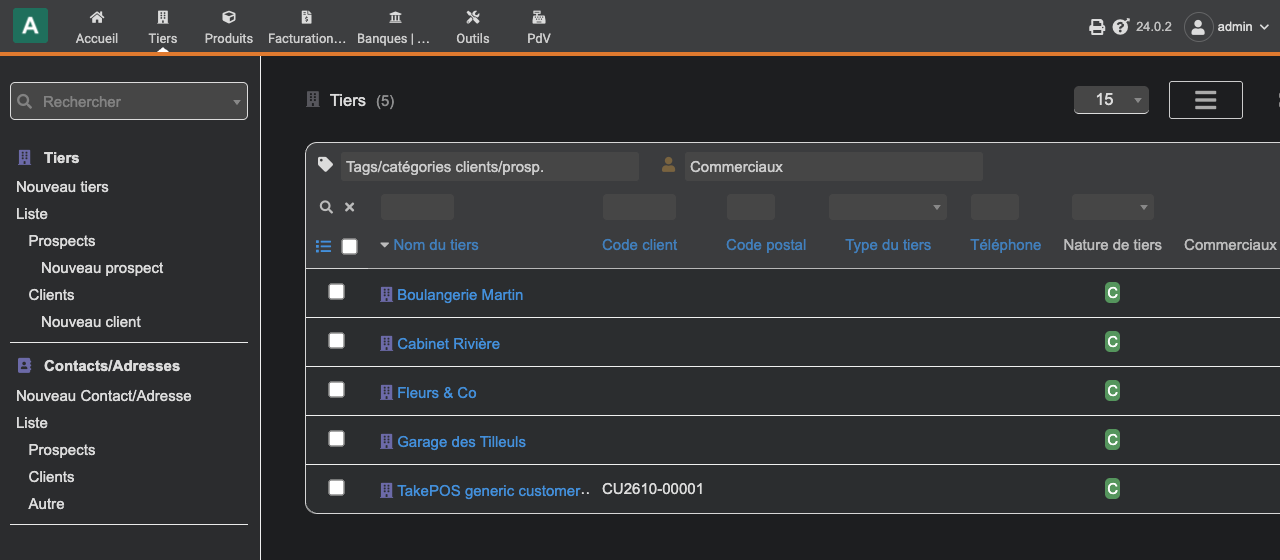
Le réglage Mode thème sombre propose trois choix :
- Toujours désactivé (par défaut) ;
- Toujours activé : tous les utilisateurs voient Dolibarr en sombre ;
- Selon navigateur : Dolibarr suit le réglage clair ou sombre de l’ordinateur ou du navigateur de chaque personne. Testé avec un navigateur réglé en clair (fond blanc) puis en sombre (fond gris foncé).
La page de connexion
Onglet Page de connexion :
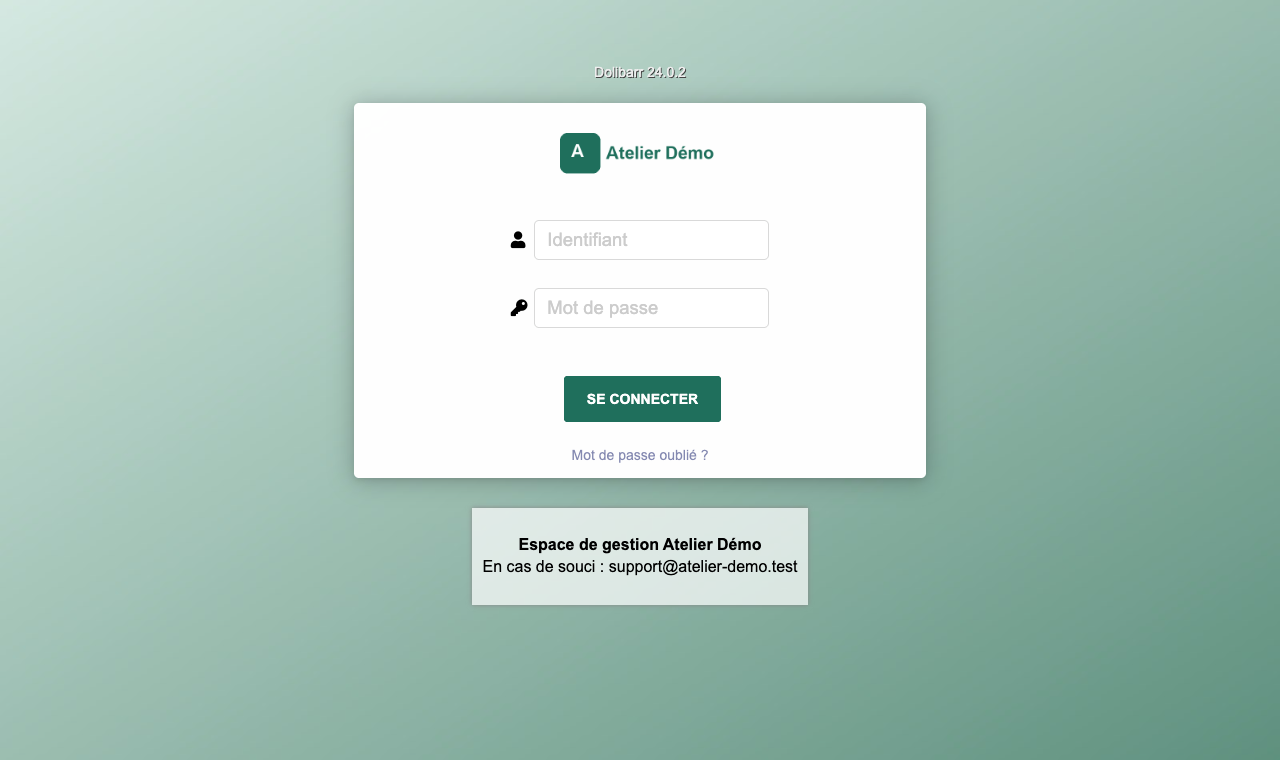
- Message page de connexion : un texte affiché sous le cadre de connexion, par exemple le nom de votre espace et une adresse d’aide ;
- Image de fond (png,jpg) : une image qui remplit tout l’écran derrière le cadre.
La page de connexion affiche aussi le Logo de la société, et son bouton prend la couleur du menu du haut.
Aller plus loin avec du CSS
L’onglet Style CSS accepte vos propres règles CSS, appliquées à toutes les pages. Par exemple, pour un filet de couleur sous le menu du haut :
#id-top { border-bottom: 4px solid #e07a2f; }C’est la ligne orange visible sur les captures de ce guide. Ces règles sont enregistrées dans la base de
données, pas dans les fichiers de Dolibarr : elles ne sont donc pas effacées par une mise à jour. À l’inverse,
une modification faite directement dans les fichiers du dossier theme/ serait écrasée à la mise à jour
suivante, puisque celle-ci remplace ces fichiers.
Chaque utilisateur peut choisir son thème
Un utilisateur peut garder un autre thème que celui de l’entreprise :
- Sur sa fiche utilisateur, onglet Interface utilisateur, cliquez sur Modifier.
- Sur la ligne Thème visuel par défaut, cochez Utiliser valeur personnalisée, puis choisissez Eldy ou MD.
Testé : l’utilisateur voit le thème MD, et le thème de l’entreprise reste Eldy. En revanche, ce réglage personnel ne porte que sur le thème : les couleurs restent celles de l’entreprise.
Les thèmes à installer
Le lien Plus de thèmes à télécharger, en haut de l’onglet, mène à la catégorie Thèmes du DoliStore, la place de marché officielle (64 produits le 21/10/2026, gratuits et payants). Un thème s’y installe comme un module : Accueil › Configuration › Modules / Applications, onglet Déployer/Installer un module externe.
Avant d’en choisir un, regardez sur sa fiche les versions de Dolibarr prises en charge : un thème écrit pour une ancienne version peut mal s’afficher sur la vôtre. Nous n’avons pas testé les thèmes du DoliStore pour ce guide.
Et la caisse TakePOS ?
La caisse TakePOS a son propre réglage : Accueil › Configuration › Modules / Applications, réglages du module TakePOS, onglet Apparence, ligne Couleur du thème. Il n’y a que deux choix, Eldy et Coloré.
Ce que l’onglet Thème et couleurs change dans la caisse (testé) : la barre du haut prend la couleur du menu du haut. Le pavé numérique et les boutons de la caisse gardent leurs propres couleurs. Vos règles de l’onglet Style CSS sont aussi chargées par l’écran de caisse.
À lire aussi
- Personnaliser la facture PDF de Dolibarr : le logo et les couleurs sur vos documents
- Sécuriser une instance Dolibarr hébergée
- Mettre à jour Dolibarr sans casse