Les acomptes dans Dolibarr : marge, déduction, trop-perçu et répartition
Créer une facture d'acompte depuis une commande, la déduire de la facture finale, gérer un client qui a trop payé, répartir un acompte sur plusieurs factures. Ce que devient la marge dans chaque cas. Testé sur Dolibarr 24.0.2 et 23.0.4.
Besoin qu’on regarde votre instance ? Diagnostic, prix fixe 90 €.
Ce qui a été vérifié (versions, tests, code lu)
Tests du 03/11/2026 sur une installation neuve de Dolibarr 24.0.2 (image Docker officielle, MariaDB 11.4), pilotée par un navigateur comme un utilisateur : commande à deux taux de TVA, factures d'acompte dans les trois modes, paiement, déduction sur la facture finale, PDF du modèle sponge, paiement supérieur à l'acompte, scission d'un crédit utilisé sur deux factures. Résultats contrôlés dans l'écran et dans la base. Même scénario rejoué en 23.0.4, mêmes résultats. Non testé : les autres versions, le remboursement d'un trop-perçu, les factures fournisseurs.
Une facture d’acompte se crée en deux clics depuis une commande ou un devis. C’est après que les questions arrivent : pourquoi l’acompte affiche-t-il 100 % de marge ? Comment le déduire de la facture finale ? Que faire quand le client a viré plus que prévu, ou quand l’acompte doit couvrir plusieurs factures ?
Tout ce qui suit a été testé le 3 novembre 2026 sur Dolibarr 24.0.2, puis rejoué en 23.0.4 avec les mêmes résultats, avec l’acompte dans le corps de la facture finale
(réglage par défaut, FACTURE_DEPOSITS_ARE_JUST_PAYMENTS à 0). L’exemple : une commande de 1 500 € HT, une ligne
« Pose de parquet » à 1 000 € HT (TVA 20 %, prix de revient 600 €) et une ligne « Fourniture lames » à 500 € HT
(TVA 10 %, prix de revient 100 €). Marge totale de la vente : 800 €. Acompte demandé : 30 %.
En bref
| Ce que fait Dolibarr 24.0.2 | |
|---|---|
| Acompte « 1 ligne » (montant fixe ou %) | Prix de revient 0 : l’acompte affiche 100 % de marge |
| Acompte « toutes les lignes identiques » | Chaque ligne de la commande à 30 %, prix de revient gardé : marge juste sur l’acompte |
| Déduction sur la facture finale | À appliquer à la main, une ligne négative par taux de TVA |
| Client qui a trop payé | Bouton « Marquer comme crédit disponible » : crédit « Trop perçu » pour l’excédent |
| Un acompte pour plusieurs factures | Scinder le crédit à la main, puis l’appliquer morceau par morceau |
| Acompte dans les totaux du PDF | Non : il apparaît en ligne et dans « Remise totale » |
1. Créer l’acompte : une ligne ou toutes les lignes
Depuis la commande validée, Créer facture, puis cochez Facture d’acompte. Trois choix :
- Montant Fixe - 1 ligne : vous saisissez un montant ;
- Montant variable (% tot.) - 1 ligne : vous saisissez un pourcentage ;
- Montant variable (% tot.) - toutes les lignes identiques : chaque ligne de la commande est reprise, au pourcentage demandé.

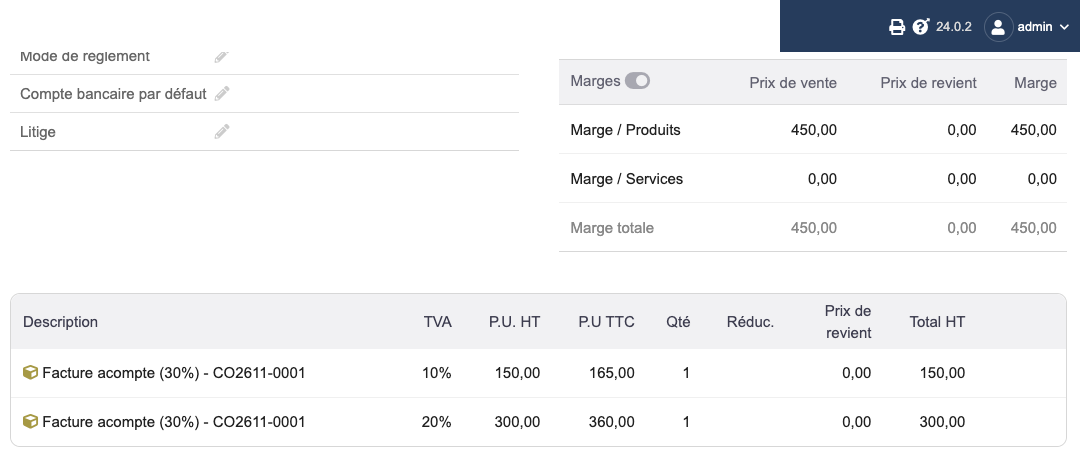
Avec 30 % en « 1 ligne », Dolibarr crée une ligne par taux de TVA : 300 € HT à 20 % et 150 € HT à 10 %. Les deux ont un prix de revient de 0. L’acompte affiche donc 450 € de marge sur 450 € de vente.
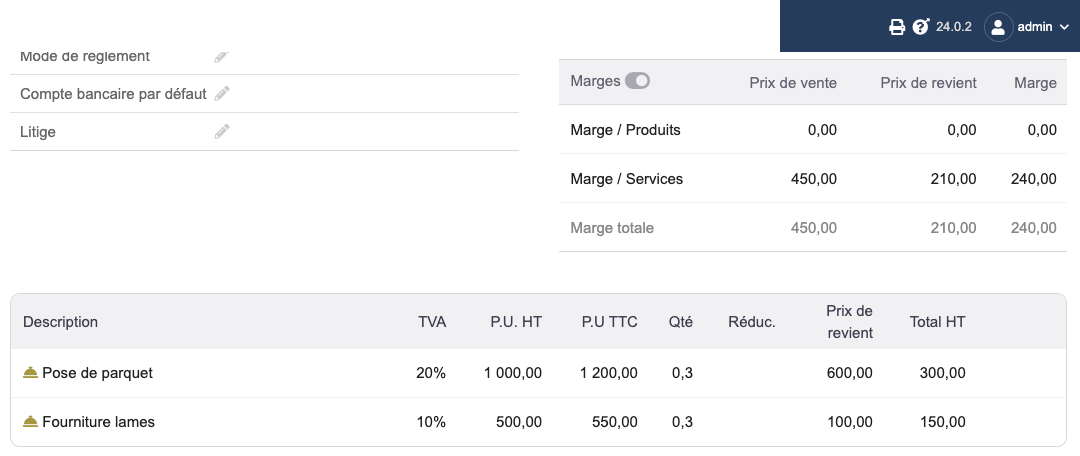
Avec 30 % en « toutes les lignes identiques », l’acompte reprend « Pose de parquet » et « Fourniture lames » en quantité 0,3, avec leur prix de revient : 210 € de coût, 240 € de marge, soit 30 % de la marge de la vente.
À noter aussi : en Montant fixe, la ligne d’acompte a été créée avec une TVA à 0 % (450 € HT, 0 %). Vérifiez la TVA de la ligne avant de valider si votre acompte doit en porter.
2. Déduire l’acompte de la facture finale
Dans le test, le paiement complet de l’acompte l’a transformé tout seul en crédits disponibles pour le client, un par taux de TVA.
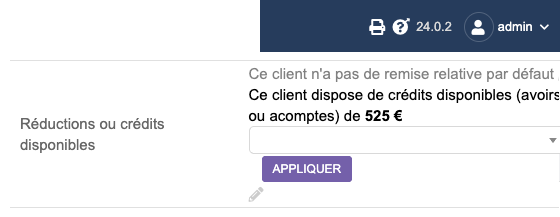
Créez ensuite la facture finale depuis la commande (Facture standard, 100 %). L’acompte n’est pas déduit automatiquement : dans le cadre Réductions ou crédits disponibles, choisissez chaque crédit de l’acompte puis Appliquer. Il y en a un par taux de TVA.
La facture finale reçoit une ligne négative « Remise de l’acompte » par taux de TVA. Cette ligne reprend le prix de revient de la facture d’acompte. Avec un acompte « 1 ligne », ce prix est 0 : la facture finale affiche 350 € de marge au lieu de 560 €.
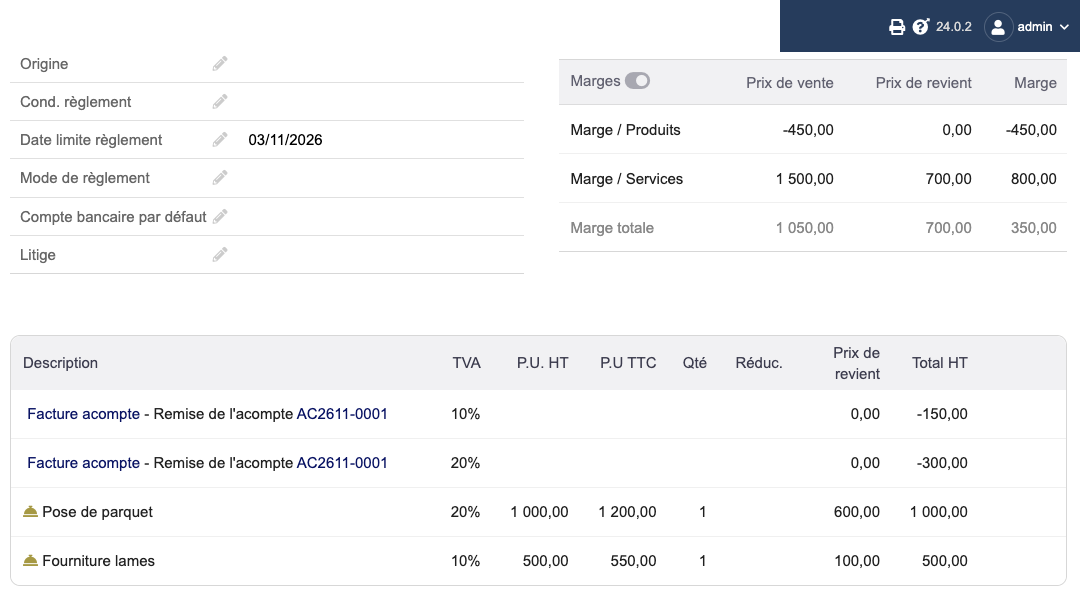
La marge n’est pas perdue, elle est mal répartie : 450 € sur l’acompte, 350 € sur la finale, soit bien 800 €. Le rapport Marges > Marges par client additionne les factures de la période (vérifié sur 24.0.2 avec le correctif #41476 appliqué : total du rapport égal à la somme des marges des factures). Pour suivre la marge d’une vente avec acompte, regardez la période, pas la facture seule.
Deux limites, mesurées en 24.0.2 et en 23.0.4 :
- Plusieurs taux de TVA en mode « toutes les lignes » : chaque ligne de déduction de la finale reçoit le coût total de l’acompte (210 € sur chacune des deux lignes au lieu de 180 € et 30 €). La finale affiche 770 € de marge au lieu de 560 €, et le total sur la période est surestimé d’autant. Avec un seul taux de TVA, le résultat est juste. Le correctif (#41476) est dans la branche 24.0 de Dolibarr depuis le 13 octobre 2026, pas encore dans une version publiée au moment du test.
- Acompte « 1 ligne » : le prix de revient à 0 fait l’objet d’un ticket (#42615) et d’un correctif proposé (#42616) : prix de revient de la commande au prorata, comme en mode « toutes les lignes ». En attendant, avec un seul taux de TVA, vous pouvez modifier la ligne de l’acompte avant de le valider et lui mettre son montant HT en prix de revient : l’acompte est alors à 0 de marge et la finale porte toute la marge de la vente (testé en 23.0.4 pour une réponse sur le forum Dolibarr).
3. Le client a payé plus que l’acompte
Cas testé : acompte de 525 € TTC, le client vire 600 €. Saisissez le règlement réel de 600 € sur la facture d’acompte : Dolibarr 24.0.2 l’accepte. La facture reste ouverte et le bouton Marquer comme crédit disponible est actif. Il crée trois crédits : un « Trop perçu » de 75 € (sans TVA) et les deux crédits de l’acompte (165 € et 360 € TTC).
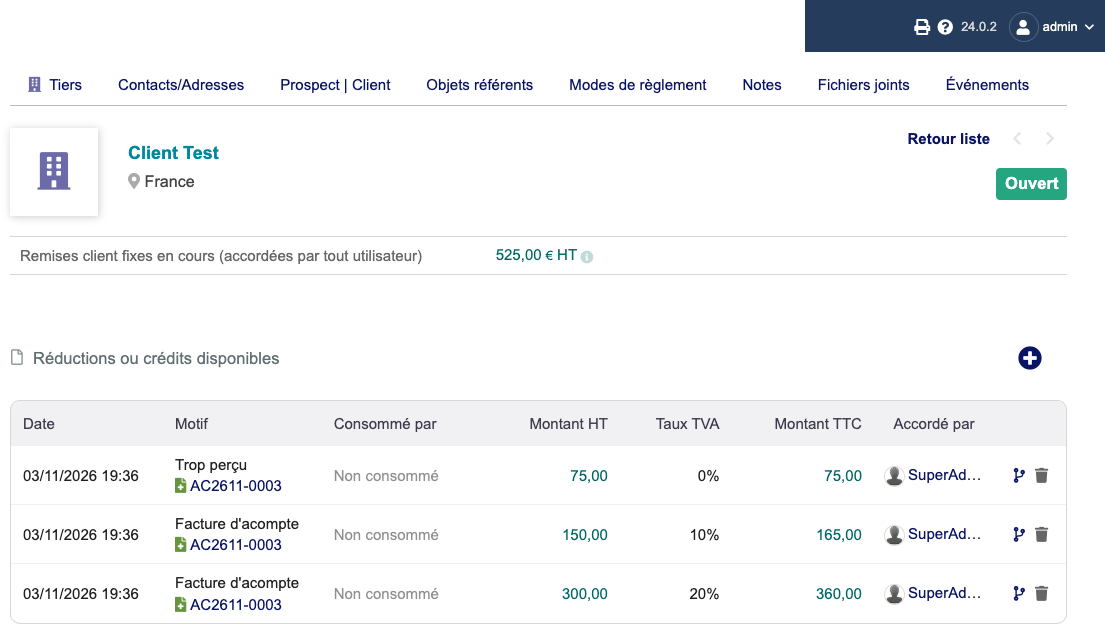
Le trop-perçu rejoint les autres crédits disponibles du client (son utilisation sur une facture n’a pas été testée). Un utilisateur a signalé sur le forum ne pas pouvoir convertir un acompte trop payé en 22.0.3 : en 23.0.4 et 24.0.2, cela fonctionne. Pas testé non plus : le remboursement du trop-perçu au client.
4. Répartir un acompte sur plusieurs factures
Dolibarr ne répartit pas un acompte tout seul. On le fait à la main, en scindant le crédit :
- Sur la fiche du client, onglet Prospect | Client, cliquez sur le montant de la ligne Remise fixe. La page des réductions et crédits du client s’ouvre.
- À côté du crédit à partager, cliquez sur l’icône Scinder réduction en deux.
- Saisissez les deux montants TTC (leur somme doit faire le montant du crédit), choisissez Oui, puis Valider.
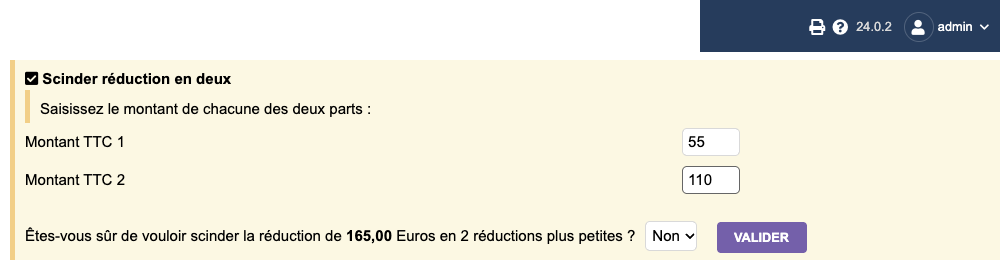
Dans le test, le crédit de 360 € TTC (TVA 20 %) est devenu deux crédits de 120 € et 240 € TTC (100 € et 200 € HT). Le premier a été appliqué sur une facture, le second sur une autre : chacune a reçu sa propre ligne « Remise de l’acompte ». Pour un acompte réparti sur dix factures, il faut recommencer la scission sur le reste à chaque fois.
5. L’acompte dans le PDF de la facture finale
Sur le PDF (modèle sponge), l’acompte apparaît en lignes négatives « Remise de l’acompte AC… », une par taux de TVA. Le tableau des totaux n’a pas de ligne « Acompte déduit » : le montant est compté dans Remise totale.
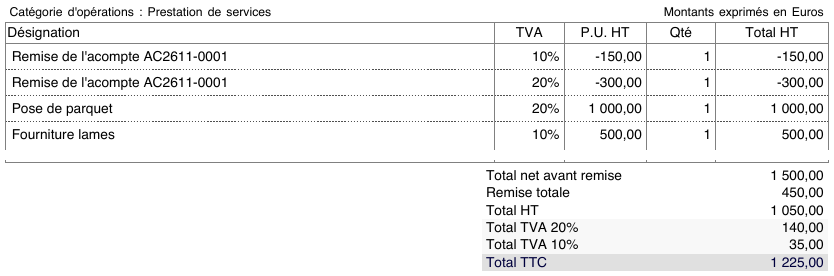
Le total TTC est juste (1 225 € = 1 750 € de la commande moins 525 € d’acompte). Le libellé « Remise totale » peut surprendre un client ou un comptable. C’est connu et ouvert chez Dolibarr : ticket #37398.
Comment cela a été vérifié
Le 3 novembre 2026, sur une installation neuve de Dolibarr 24.0.2 (image Docker officielle, MariaDB 11.4), en français, pilotée par un navigateur comme un utilisateur : commande à deux taux de TVA avec prix de revient, factures d’acompte en « 1 ligne » (montant fixe et pourcentage) et en « toutes les lignes identiques », validation et paiement, facture finale avec les crédits appliqués, PDF du modèle sponge, paiement de 600 € sur un acompte de 525 €, scission d’un crédit utilisé sur deux factures. Chaque résultat a été contrôlé dans l’écran et dans la base. Le même scénario rejoué sur Dolibarr 23.0.4 a donné les mêmes chiffres ; seul le libellé de la ligne d’acompte change (« Acompte » au lieu de « Facture acompte »). Non testé : les autres versions, le remboursement d’un trop-perçu, les factures fournisseurs.
À lire aussi
- Suivre la marge par journée de chantier avec Dolibarr seul
- Dolibarr et la facture électronique : ce que dit la loi, ce que fait Dolibarr 24
- Pour voir ce qui reste à facturer sur chaque commande après un acompte : notre module Reste à facturer.
Questions fréquentes
Pourquoi ma facture d'acompte affiche-t-elle 100 % de marge dans Dolibarr ?
Avec les modes « Montant fixe » et « Montant variable (% tot.) - 1 ligne », Dolibarr 24.0.2 crée la ligne d'acompte avec un prix de revient de 0. L'acompte affiche donc 100 % de marge et la facture finale perd le montant de l'acompte en marge. Le total des deux factures reste juste. Le mode « toutes les lignes identiques » garde le prix de revient de chaque ligne.
Que faire si le client a payé plus que le montant de l'acompte ?
Enregistrez le paiement réel. En 24.0.2, la facture d'acompte reste alors ouverte avec le bouton « Marquer comme crédit disponible » : il crée un crédit « Trop perçu » pour l'excédent, en plus des crédits de l'acompte. Ils apparaissent dans les crédits disponibles du client.
Comment répartir un acompte sur plusieurs factures dans Dolibarr ?
Ouvrez la page des réductions et crédits du client, cliquez sur l'icône « Scinder réduction en deux » à côté du crédit, saisissez les deux montants TTC, puis appliquez chaque morceau sur une facture différente. Il n'y a pas de répartition automatique.