· aktualisiert am
Dolibarr als CRM: Interessenten, Wiedervorlagen, Leads und ein öffentliches Kontaktformular
Dolibarr 24 als CRM nutzen, durchgehend getestet: Interessenten einstufen, Wiedervorlagen mit Erinnerung planen, Leads in einer Pipeline verfolgen, vom beauftragten Angebot zum Kunden, Anfragen über ein öffentliches Formular empfangen. Mit den nötigen Einstellungen und dem, was Dolibarr nicht allein erledigt.
Lieber erledigen lassen? Installation und Einrichtung, Festpreis 690 €.
Was geprüft wurde (Versionen, Tests, gelesener Code)
Tests am 22.10.2026 auf einer neuen Installation von Dolibarr 24.0.2 (offizielles Docker-Image, MariaDB 11.4), mit einem Browser bedient wie von einem Benutzer: Aktivierung der Module, Anlegen von Interessenten, Status und Potenzial, Interessentenliste, Wiedervorlage mit Erinnerung, Leads und Kanban-Ansicht, Angebot aus dem Lead erstellt und beauftragt, öffentliches Formular von einem nicht angemeldeten Besucher abgeschickt. Ergebnisse auf dem Bildschirm und in der Datenbank geprüft. Quellcode für die beschriebenen Abläufe gelesen (Beauftragung des Angebots, öffentliches Formular).
Dolibarr ist ein einfaches CRM, ohne Modul zum Kaufen: Interessenten mit Status und Potenzial, eine Agenda für Wiedervorlagen, Leads mit Betrag und Pipeline und sogar ein öffentliches Kontaktformular. Alles steckt in Modulen, die mit der Software geliefert werden; man muss sie nur aktivieren und zwei Einstellungen vornehmen, die Dolibarr nicht von selbst vorschlägt.
Diese Anleitung folgt einem echten Ablauf, getestet am 22. Oktober 2026 mit Dolibarr 24.0.2: ein Interessent, eine Wiedervorlage, ein Lead, ein beauftragtes Angebot, dann eine Anfrage über das öffentliche Formular. Die Bezeichnungen sind die der deutschen Oberfläche.
Kurz gesagt
| Bedarf | Wo in Dolibarr | Nötige Einstellung |
|---|---|---|
| Interessenten, Status, Potenzial | Geschäftspartner > Neuer Interessent, Reiter Interessent | Keine |
| Wiedervorlagen, Termine, Erinnerungen | Reiter Ereignisse/Agenda des Interessenten | Ereignisarten und Erinnerungen aktivieren |
| Leads mit Betrag und Wahrscheinlichkeit | Projekte > Neues Projekt / Neuer Lead | Keine (mit Projekte aktiv) |
| Pipeline | Projekte > Liste offener Leads > Kanban-Ansicht (gruppiert nach) | Keine |
| Anfragen von Ihrer Website | Öffentliches Formular von Projekte | Standardstatus erforderlich |
1. Die Module
Aktivieren Sie unter Start > Einstellungen > Module: Geschäftspartner (von Anfang an aktiv), Angebote, Projekt- und Aufgabenverwaltung, Agenda (Ereignisse/Termine) und, um Interessenten einzuordnen, Kategorien. Keines hat im Test weitere Module aktiviert.
Leads brauchen nichts weiter: Die Option ist aktiv, sobald das Modul Projekte aktiv ist.
2. Interessenten
Anlegen und einstufen
Geschäftspartner > Neuer Interessent öffnet das Formular mit angehakter Box Interessent. Status und Potenzial stehen nicht in diesem Formular: Sie werden danach im Reiter Interessent des Datensatzes eingestellt.
- Interessenten-Potenzial (Stift): Keine, Niedrig, Mittel, Hoch.
- Kontaktstatus (Symbole rechts): nicht kontaktieren, noch nie kontaktiert, Zu kontaktieren, Kontaktierung läuft, erfolgreich kontaktiert. Ein neuer Interessent ist „noch nie kontaktiert“.
Dolibarr trägt das Anlegen und jede Änderung des Datensatzes selbst in die Agenda ein.
Die Liste verfolgen
Geschäftspartner > Interessenten zeigt Potenzial und Status jedes Datensatzes. Der Status lässt sich direkt in der Liste ändern, mit der Auswahlliste der Zeile (sofort gespeichert, in der Datenbank geprüft). Die Filter über den Spalten wählen ein oder mehrere Potenziale und Status aus.
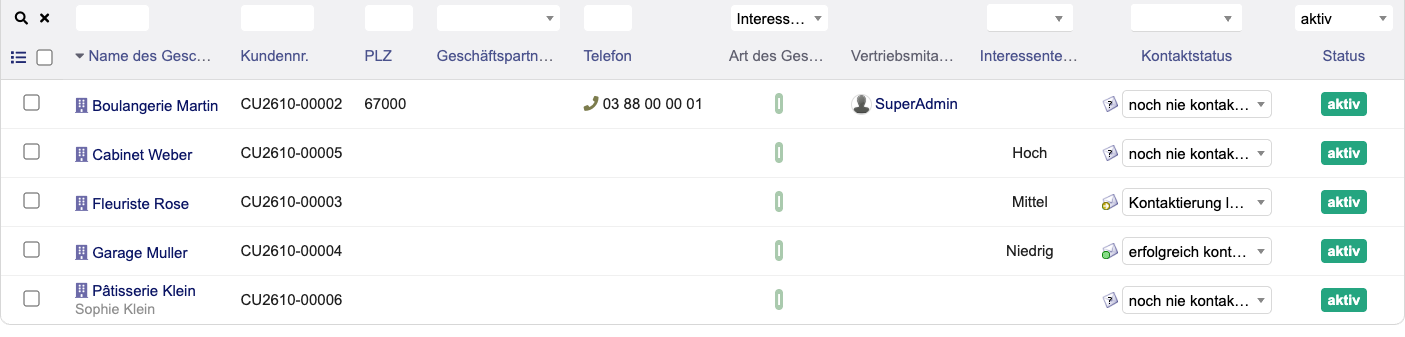
Die Massenaktionen der Liste können eine E-Mail senden, eine Kategorie oder einen Vertriebsmitarbeiter zuweisen, schließen oder löschen. Sie können weder den Kontaktstatus ändern noch Interessenten zu Kunden machen.
Falle: Dubletten
Dolibarr nimmt zwei Interessenten mit demselben Namen ohne jede Warnung an: Im Test wurde eine zweite „Boulangerie Martin“ mit derselben Telefonnummer ohne Meldung angelegt. Beide stehen danach nebeneinander in den Auswahllisten (derselbe Name zweimal beim Anlegen eines Leads).
Die Schaltfläche Zusammenführen des Datensatzes führt zwei Geschäftspartner zusammen, aber man muss erst wissen, welche: Dolibarr sucht keine Dubletten. Genau das macht unser Modul Dublettenerkennung. Wie man sie bei der Eingabe verhindert (Eindeutigkeitsregeln) und ohne Modul zusammenführt, steht in Dubletten in Dolibarr.
3. Wiedervorlagen: die Agenda
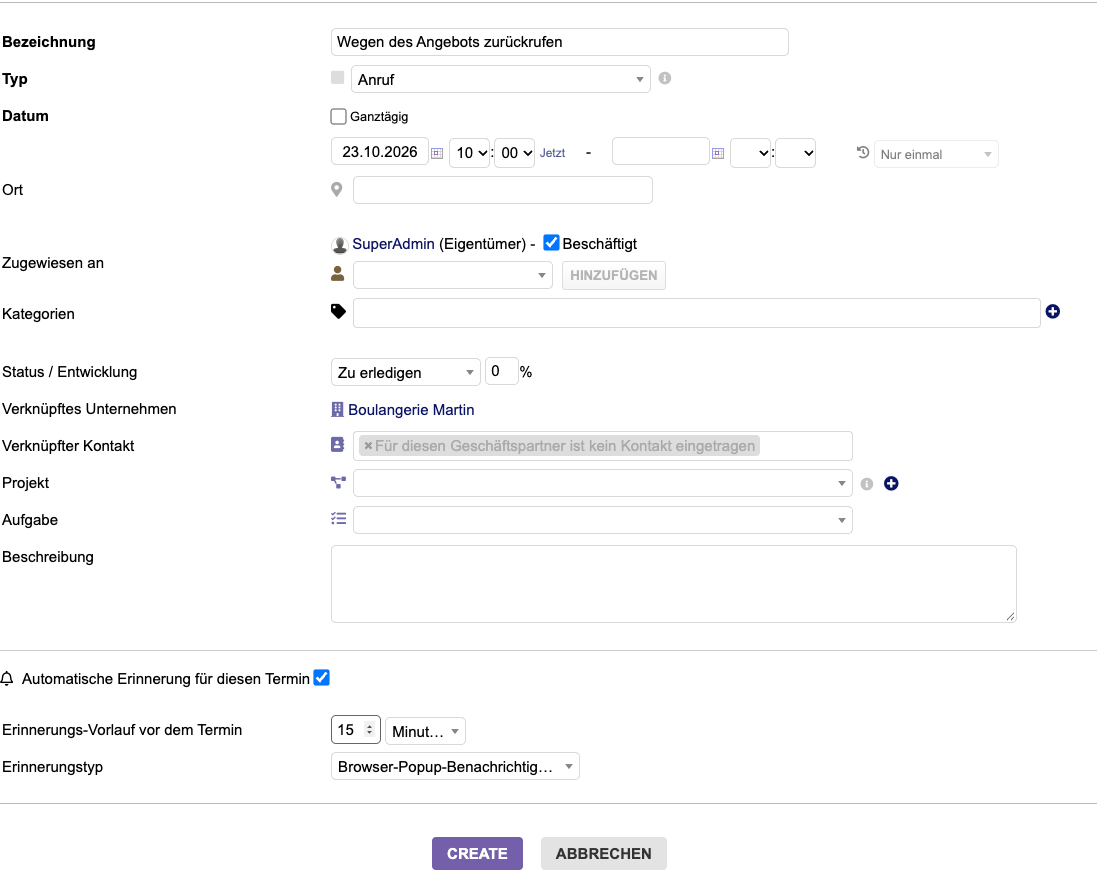
Im Reiter Ereignisse/Agenda des Interessenten öffnet Neuer Termin/Aufgabe ein Formular, das schon mit dem Geschäftspartner verknüpft ist. Standardmäßig gibt es weder Ereignisart (Anruf, Treffen…) noch Erinnerung. Zwei Einstellungen in der Einrichtung des Moduls Agenda:
- Reiter Verschiedenes: „Verwenden der Ereignissarten“ aktivieren. Das Formular bietet dann Treffen, Anruf, Serviceaufträge vor Ort, Sonstiges.
- Reiter Erinnerungen: „Erlaube Termin-/Ereignis-Erinnerungen im Browser des Benutzers“ aktivieren. Erinnerungen per E-Mail und SMS brauchen zusätzlich das Modul Geplante Jobs und eine geplante Aufgabe auf dem Server.
Getestet: ein Anruf am nächsten Tag um 10 Uhr, Status Zu erledigen, Erinnerung 15 Minuten vorher. Dolibarr hat das Ereignis und eine Browser-Erinnerung für 9:45 Uhr gespeichert; der Anruf erscheint in der Liste der offenen Aufgaben. Das Formular bietet auch an, das Ereignis zu wiederholen (jede Woche, jeden Monat, jedes Jahr).
4. Leads und die Pipeline
Ein Lead ist ein Projekt mit angehaktem Leads (Interessenten) nachverfolgen (standardmäßig angehakt). Projekte > Neues Projekt / Neuer Lead fragt nach Geschäftspartner, Bezeichnung, Status Lead und Wert/Betrag für Lead. Die Wahl des Status füllt die Wahrscheinlichkeit aus: Qualifikation ergab im Test 20 %.
| Status | Wahrscheinlichkeit |
|---|---|
| Geschäftsanbahnung | 0 % |
| Qualifikation | 20 % |
| Angebot | 40 % |
| Verhandlung | 60 % |
| Gewonnen | 100 % |
| Verloren | 0 % |
Die Startseite des Menüs Projekte addiert die offenen Leads. Mit vier Leads (4.800 € zu 20 %, 2.500 € zu 40 %, 6.000 € zu 60 %, 1.200 € zu 0 %) zeigte sie einen Gesamtbetrag von 14.500 € und einen erwarteten Betrag von 5.560 €, genau das erwartete Ergebnis.
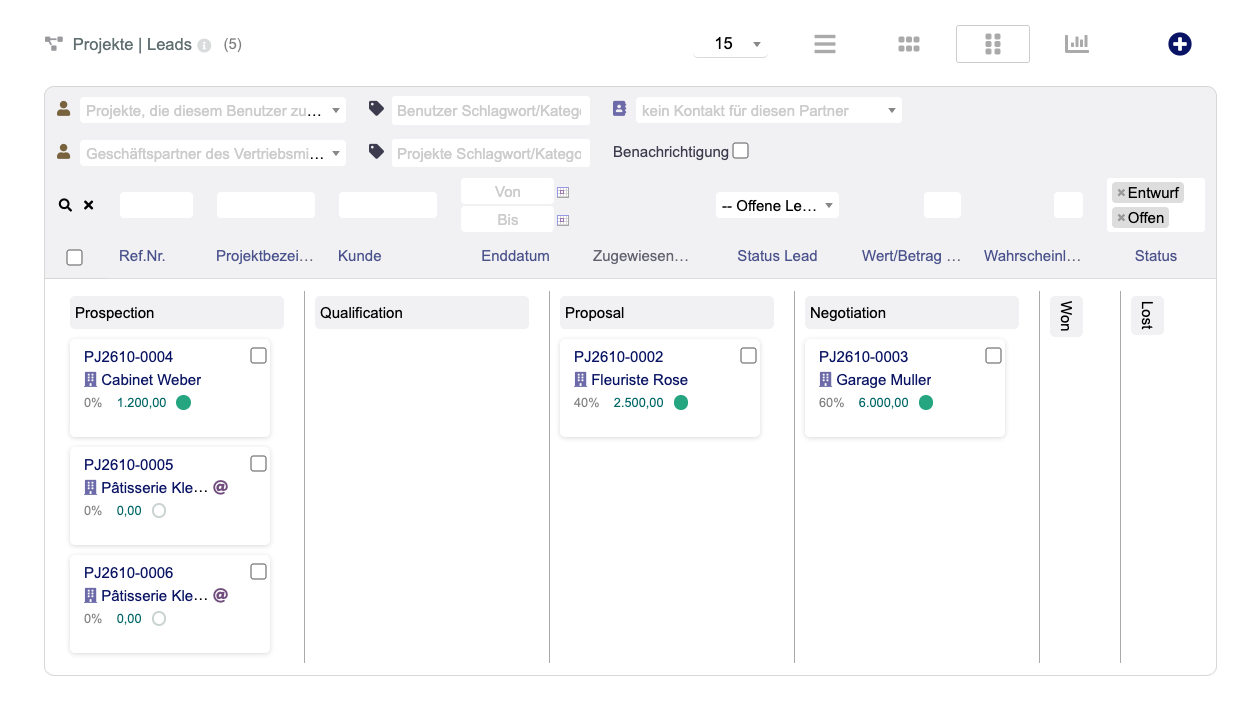
Die Pipeline: In Projekte > Liste offener Leads ordnet die Schaltfläche Kanban-Ansicht (gruppiert nach) die Leads in Spalten nach Status, mit Betrag und Wahrscheinlichkeit auf jeder Karte. Gewonnen und Verloren sind eingeklappt.
Zwei Grenzen in 24.0.2:
- Die Karten lassen sich nicht von einer Spalte in die andere ziehen: Um den Status zu ändern, öffnet man den Lead und bearbeitet ihn.
- Die Spaltentitel bleiben auf der deutschen Oberfläche englisch (Prospection, Qualification, Proposal, Negotiation, Won, Lost): Die Ansicht zeigt die rohe Bezeichnung aus den Stammdaten statt der Übersetzung.
5. Vom beauftragten Angebot zum Kunden
Im Lead öffnet Angebot erstellen ein Angebot, das schon mit Geschäftspartner und Lead verknüpft ist. Im Test: eine Zeile über 4.800 € netto, Angebot freigegeben, dann Setze beauftragt/abgelehnt > Beauftragt.
Was Dolibarr bei der Beauftragung selbst erledigt:
- Der Interessent wird Kunde. Die Box Interessent wird entfernt (der Geschäftspartner ist nicht mehr „Interessent/Kunde“).
- Der Kontaktstatus ändert sich nicht.
Was es nicht tut: Der Lead behält seinen Status (Qualifikation, 20 % im Test). Setzen Sie ihn von Hand auf Gewonnen: Die Wahrscheinlichkeit steigt auf 100 %, und der Lead verschwindet aus den „offenen“ Beträgen der Startseite (14.500 €9.700 €). Sonst zählt Ihre Pipeline weiter Geschäfte, die schon beauftragt sind.
6. Anfragen über ein öffentliches Formular empfangen
Dolibarr kann ein Kontaktformular veröffentlichen, aus dem jede Anfrage ein Interessent und ein Lead wird. In der Einrichtung des Moduls Projekte, Reiter Öffentliches Erfassungsformular:
- „Öffentliches Kontaktformular aktivieren“ einschalten; die Adresse des Formulars wird angezeigt
(
https://ihr-dolibarr/public/project/new.php); - den Standardstatus für Leads wählen, zum Beispiel Geschäftsanbahnung, und speichern.
Ohne Schritt 2 wird das Formular angezeigt, lehnt aber jede Anfrage ab. Der Besucher liest „Das Setup von Modul Projekt scheint unvollständig zu sein“, und nichts wird gespeichert.
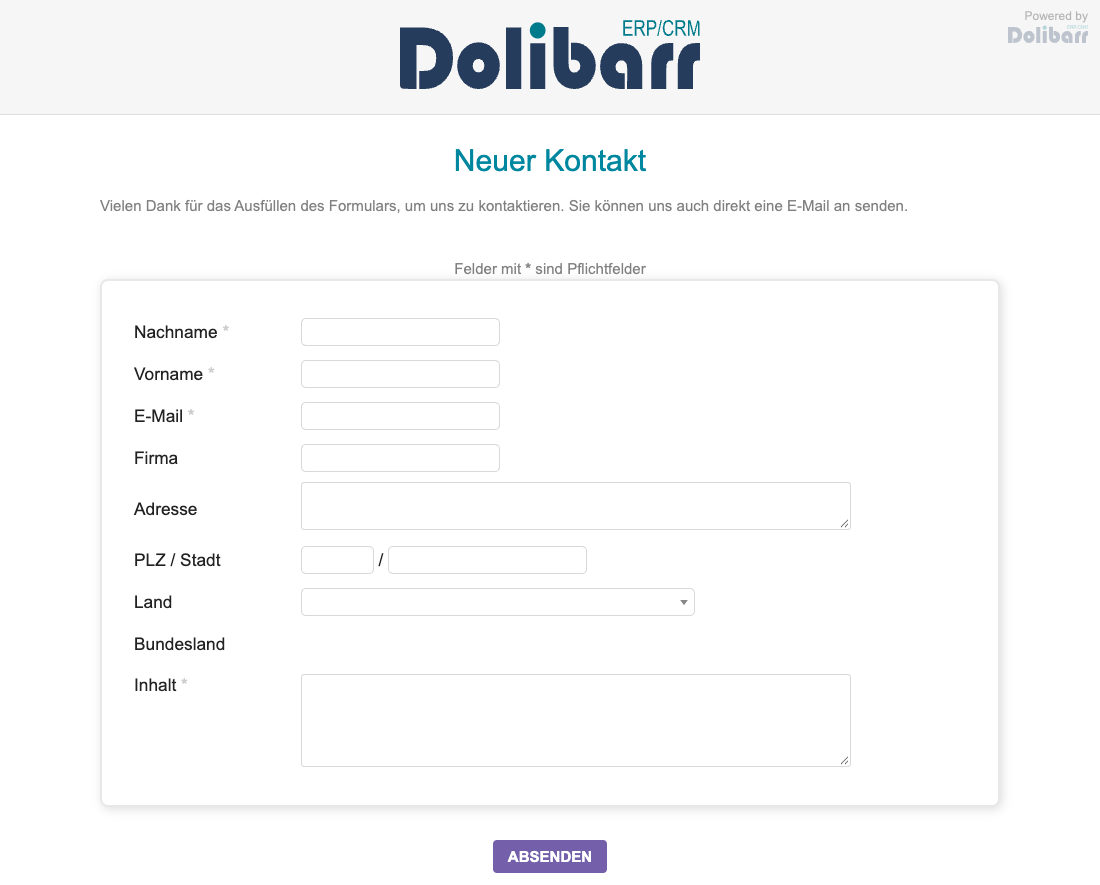
Was eine Anfrage im Test angelegt hat (Besucher nicht angemeldet):
- einen Interessenten mit dem Namen der eingegebenen Firma, dem Namen der Person als Alias, der E-Mail und dem Ort, Kontaktstatus „noch nie kontaktiert“;
- einen Lead im Entwurf, benannt nach dem öffentlichen Formular, mit dem gewählten Status und der Nachricht des Besuchers als Beschreibung;
- die passenden Ereignisse in der Agenda.
Eine zweite Anfrage mit derselben E-Mail wurde demselben Interessenten zugeordnet, mit einem neuen Lead. Drei Punkte:
- Es wird kein Kontakt angelegt: Die Person existiert nur im Alias des Geschäftspartners.
- Die eingegebene Postleitzahl wird in 24.0.2 nicht gespeichert: Das Formular sendet ein Feld
zipcode, der Code liestzip(der Ort wird gespeichert). - Tragen Sie die E-Mail Ihrer Firma ein (Einstellungen > Firma oder Institution), sonst endet der Einleitungssatz des Formulars mit „eine E-Mail an senden.“ ohne Adresse.
Gegen Missbrauch begrenzt Dolibarr die Anfragen standardmäßig auf 200 pro IP-Adresse und Monat (Einstellung
MAIN_SECURITY_MAX_POST_ON_PUBLIC_PAGES_BY_IP_ADDRESS).
Was Dolibarr nicht allein erledigt
- Dubletten finden: Bei der Eingabe warnt nichts, und das Zusammenführen geht Datensatz für Datensatz. Unser Modul Dublettenerkennung findet und führt sie zusammen.
- Eine Reihe von Interessenten zu Kunden machen (oder dasselbe Feld in vielen Datensätzen ändern): Die Massenaktionen bieten das nicht. Unser Modul Massenbearbeitung kann es.
- Den Lead bei Beauftragung des Angebots aktualisieren und Karten der Pipeline verschieben: von Hand.
- Erinnerungen per E-Mail: Sie brauchen das Modul Geplante Jobs und eine geplante Aufgabe auf dem Server, dazu einen funktionierenden E-Mail-Versand (SMTP einrichten).
Wie das geprüft wurde
Am 22. Oktober 2026 auf einer neuen Installation von Dolibarr 24.0.2 (offizielles Docker-Image, MariaDB 11.4), mit einem Browser bedient wie von einem Benutzer: Module über die Modulseite aktiviert, Interessenten über das Formular angelegt, Status und Potenzial im Reiter Interessent und in der Liste, Wiedervorlage mit Erinnerung, vier Leads und die Kanban-Ansicht, Angebot aus dem Lead erstellt und beauftragt, öffentliches Formular zweimal von einem nicht angemeldeten Besucher abgeschickt. Jedes Ergebnis wurde auf dem Bildschirm und in der Datenbank geprüft. Das Verhalten bei der Beauftragung und die Postleitzahl des öffentlichen Formulars wurden zusätzlich im Quellcode von 24.0.2 gelesen. Nicht getestet: Massen-E-Mails, Erinnerungen per E-Mail und SMS, andere Dolibarr-Versionen.
Siehe auch
Häufige Fragen
Kann Dolibarr ohne Zusatzmodule als vollwertiges CRM genutzt werden?
Ja. Dolibarr bringt von Haus aus Interessentenverwaltung, eine Verkaufschancen-Pipeline mit Kanban-Board, eine Wiedervorlage-Agenda mit Terminerinnerungen und ein öffentliches Kontaktformular mit.
Wie wird aus einem beauftragten Angebot automatisch ein Kunde?
Sobald das Angebot unterschrieben wird (online über die öffentliche Signaturseite oder per manueller Freigabe), setzt Dolibarr den Angebotsstatus auf 'Unterzeichnet' und stuft den Interessenten automatisch als Kunden ein.
Wie empfängt man Website-Leads direkt in Dolibarr?
Aktivieren Sie in der Einrichtung des Moduls Projekte, Reiter „Öffentliches Erfassungsformular“, das öffentliche Kontaktformular und wählen Sie den Standardstatus der Leads (ohne ihn wird jede Anfrage abgelehnt). Jede Anfrage eines Besuchers erzeugt dann einen Interessenten und einen Lead im Entwurf.